
Administrer Linux sous Windows 10
Page mise à jour le 26-02-2026 à 17:07
WinSCP - Client SFTP pour Windows
WinSCP est un client FTP et local ergonomique au travers d'une connexion sécurisée.
Téléchargez et installez WinSCP, logiciel gratuit également disponible sur le Windows Store.
Vous pouvez créer des sessions vers vos machines Linux, les enregistrer et placer leur raccourci sur le bureau.
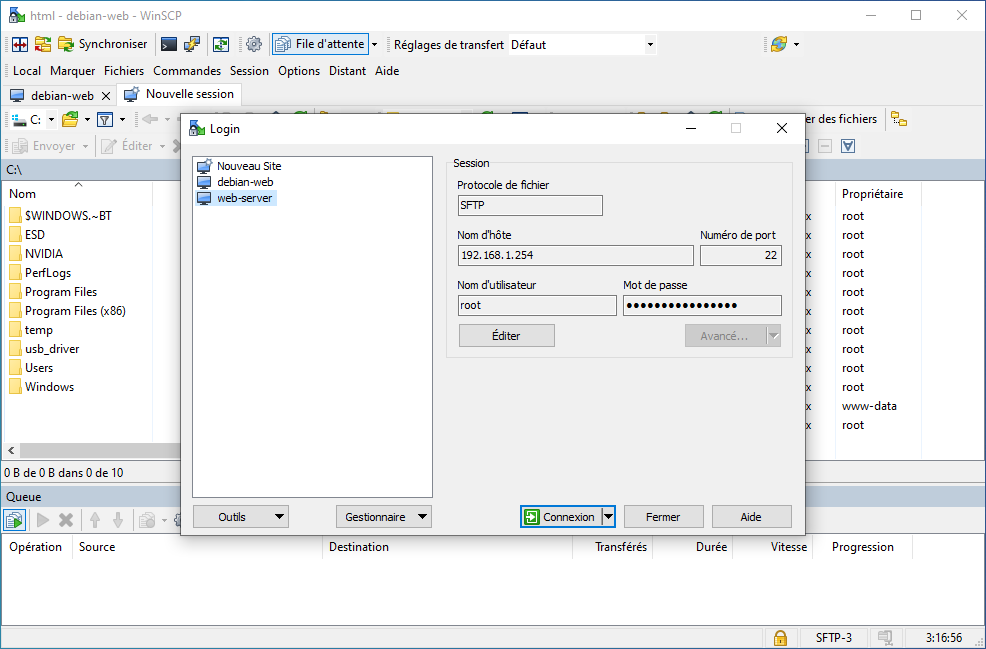
Téléchargez et installez WinSCP, logiciel gratuit également disponible sur le Windows Store.
Vous pouvez créer des sessions vers vos machines Linux, les enregistrer et placer leur raccourci sur le bureau.
MobaXterm - L'outil tout en un pour Windows
|
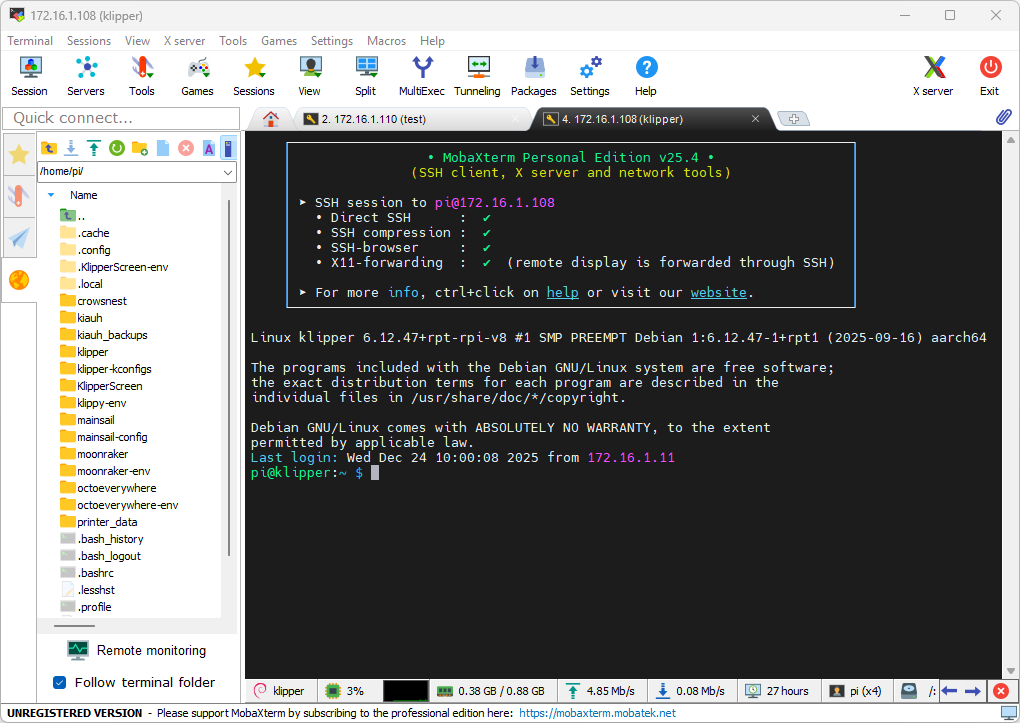
MobaXterm est un client SSH graphique offrant :
|
 |
Console Linux pour Windows 10
Microsoft propose différentes versions de Linux dont Debian, Kali, Ubuntu, etc, ce qui évite de devoir jongler d'une machine à l'autre.
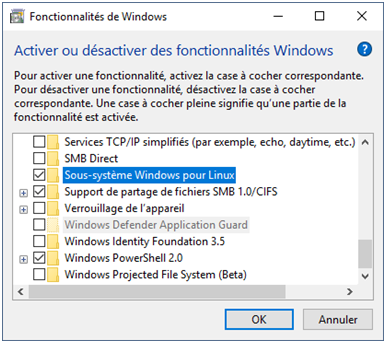
Dans Démarrer / Paramètres / Applications / Programmes et fonctionnalités : Activer ou désactiver des fonctionnalités Windows
Activez Sous-système Windows pour Linux puis redémarrez Windows.
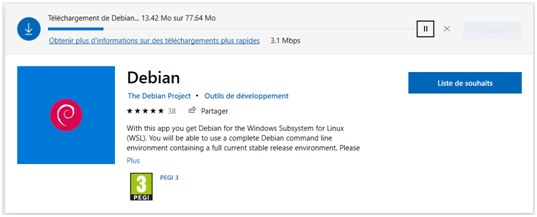
Recherchez ensuite linux dans le Windows Store et installez la version Debian (gratuite).
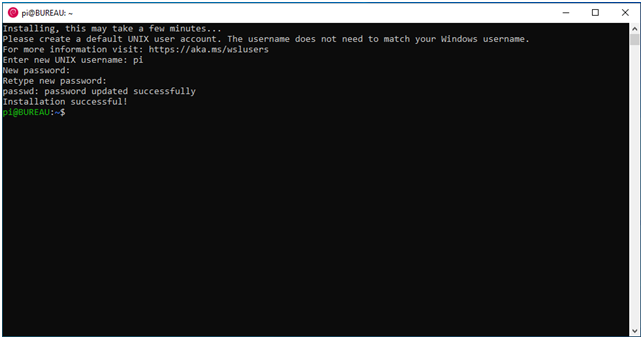
Lancez Debian depuis le menu Démarrer, la console s'ouvre et la fin de l'installation demande quelques minutes.
Pour terminer entrez un nom d’utilisateur et un mot de passe.
Lignes de commande utiles pour commencer :
sudo apt-get update
sudo apt-get upgrade
sudo apt-get install openssh-client
sudo ssh root@<adresse_ip>
Dans Démarrer / Paramètres / Applications / Programmes et fonctionnalités : Activer ou désactiver des fonctionnalités Windows
Activez Sous-système Windows pour Linux puis redémarrez Windows.
Recherchez ensuite linux dans le Windows Store et installez la version Debian (gratuite).
Lancez Debian depuis le menu Démarrer, la console s'ouvre et la fin de l'installation demande quelques minutes.
Pour terminer entrez un nom d’utilisateur et un mot de passe.
Lignes de commande utiles pour commencer :
sudo apt-get update
sudo apt-get upgrade
sudo apt-get install openssh-client
sudo ssh root@<adresse_ip>
Windows Terminal pour Windows 10
Windows Terminal remplace avantageusement l'invite de commandes en proposant d'accueillir d'autres langages dont Linux.
Recherchez et installez windows terminal (gratuit) dans le Windows Store.
Lancez Windows Terminal depuis le menu Démarrer.
Par défaut Windows Terminal s’ouvre avec un onglet Windows Powershell.
Les versions Linux sont automatiquement intégrées, qu'elles soient installées avant ou après.
Recherchez et installez windows terminal (gratuit) dans le Windows Store.
Lancez Windows Terminal depuis le menu Démarrer.
Par défaut Windows Terminal s’ouvre avec un onglet Windows Powershell.
Les versions Linux sont automatiquement intégrées, qu'elles soient installées avant ou après.
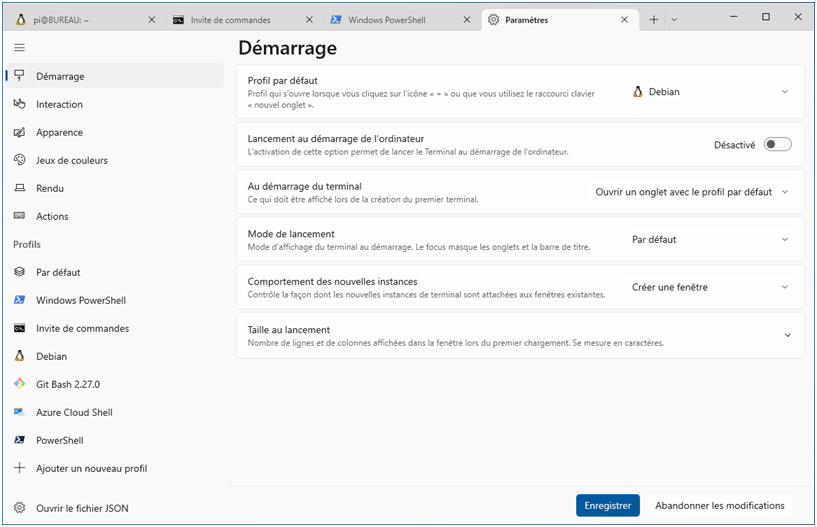
| Démarrage / Profil par défaut | Debian |
| Démarrage / Au démarrage du terminal | Ouvrir un onglet avec le profil par défaut |
| Démarrage / Taille au lancement | 120 colonnes, 40 lignes |
| Interaction / Copier automatiquement la sélection dans le Presse-papier | Activé |
| Interaction / M'avertir lorsque je ferme plusieurs onglets | Désactivé |
| Par défaut / Avancé / Style de notification Bell | Décocher toutes les options |
Papy WinTux - Philippe DESLOGES - 2023-2026 - Powered by Debian - Apache 2.4.54 - PHP 7.4.33 - Last update 20-04-2026 19:05 - Page size 19 ko built in 0 ms
All trademarks, logos, images and documents on these pages belong exclusively to their respective owners.
All trademarks, logos, images and documents on these pages belong exclusively to their respective owners.