
Les Raspberry Pi
Page mise à jour le 26-02-2026 à 19:06
Le modèle Pi 3B+
Caractéristiques
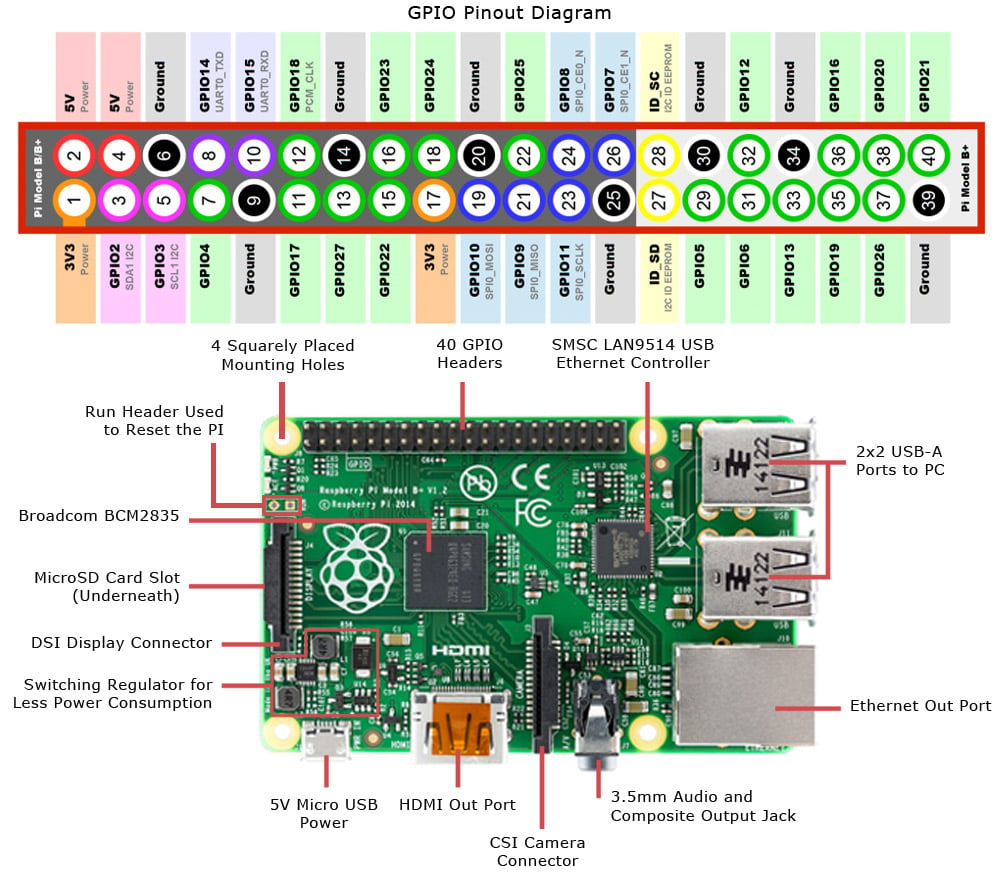
- Processeur Broadcom BCM2837B0, Quad core Cortex-A53 (ARMv8) 64-bit SoC (System on a Chip) cadencé à 1.4GHz
- Mémoire vive DDR2 1Go
- Réseau Ethernet Gigabit (300 Mbps)
- Réseau sans fil 2.4GHz et 5GHz IEEE 802.11 b/g/n/ac (100 Mbps)
- Bluetooth Low Energy (BLE) 4.2
- 4 ports USB 2.0
- 1 sortie jack 4 pôles stéréo et vidéo composite combinés
- 1 port vidéo HDMI
- 1 port CSI (Camera Serial Interface) 15 pins pour caméra Raspberry Pi
- 1 port DSI (Display Serial Interface) 15 pins pour écran tactile Raspberry Pi
- Slot MicroSD pour système d'exploitation et données
- Extension GPIO (General Purpose Input/Output) 40 broches
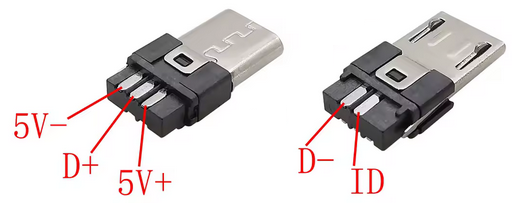
- Alimentation MicroUSB commutée améliorée 5.1 V 2.5 A
- Ventilateur : 5V et Masse
- Bouton reset : GPIO2 et Masse
- Bouton power : GPIO3 et Masse (ajouter au fichier /boot/config.txt : dtoverlay=gpio-shutdown)
Le modèle Pi 4
Caractéristiques
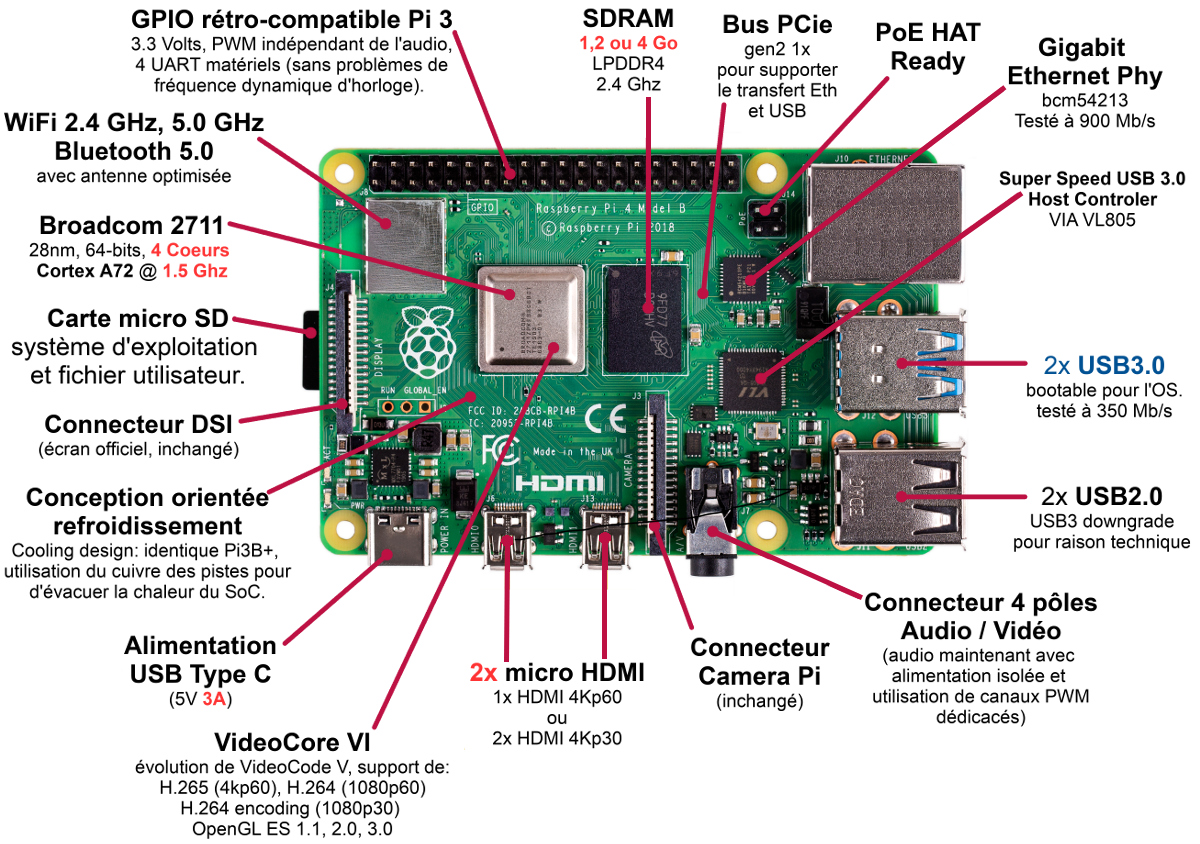
- Processeur BCM2711, Quad core Cortex-A72 (ARM v8) 64-bit SoC (System on a Chip) cadencé à 1.8GHz
- Mémoire vive DDR4-3200 1Go, 2Go, 4Go ou 8Go selon l'option choisie
- Réseau Ethernet Gigabit (300 Mbps)
- Réseau sans fil 2.4GHz et 5GHz IEEE 802.11 b/g/n/ac (100 Mbps)
- Bluetooth Low Energy (BLE) 5.0
- 2 ports USB 2.0
- 2 ports USB 3.0
- 1 sortie jack 4 pôles stéréo et vidéo composite combinés
H.265 (4kp60 decode), H264 (1080p60 decode, 1080p30 encode), OpenGL ES 3.1, Vulkan 1.0 - 2 ports vidéo micro-HDMI (supportent le 4kp60)
- 1 port CSI (Camera Serial Interface) 15 pins pour caméra Raspberry Pi
- 1 port DSI (Display Serial Interface) 15 pins pour écran tactile Raspberry Pi
- Slot MicroSD pour système d'exploitation et données
- Extension GPIO (General Purpose Input/Output) 40 broches
- Alimentation USB-C commutée améliorée 5.1 V 3 A
(une alimentation de 2.5 A de qualité peut être utilisée si les périphériques USB consomment moins de 500 mA au total)
Le modèle Pi 5
Caractéristiques
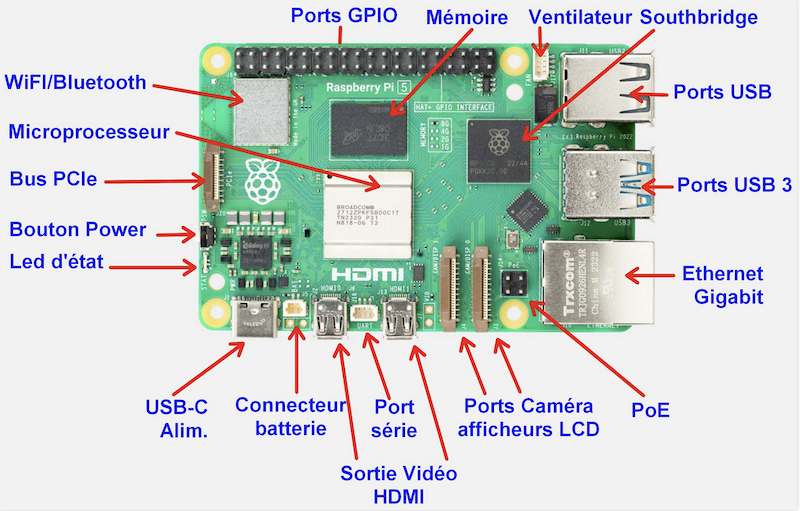
- Processeur Broadcom BCM2712, Quad core Cortex-A76 (ARM v8) 64-bit SoC (System on a Chip) cadencé à 2.4GHz,
avec extension cryptographie, cache L2 de 512KB par coeur et un cache L3 partagé de 2MB - Mémoire vive LPDDR4X-4267 1Go, 2Go, 4Go, 8Go ou 16Go selon l'option choisie
- Réseau Ethernet Gigabit (300 Mbps)
- Réseau sans fil 2.4GHz et 5GHz IEEE 802.11 b/g/n/ac (100 Mbps)
- Bluetooth Low Energy (BLE) 5.0
- 2 ports USB 2.0
- 2 ports USB 3.0 supportant les opérations simultanée à 5Gbps
- 2 ports vidéo micro-HDMI (supporte le 4kp60)
- 2 ports MIPI DSI/CSI (Display/Camera Serial Interface) 15 pins pour écran tactile et caméra Raspberry Pi
- Slot MicroSD avec support du mode haute vitesse SDR104 pour système d'exploitation et données
- Interface PCIe 2.0 x1 pour periphériques de stockage (nécessite un adaptateure M.2)
- Extension GPIO (General Purpose Input/Output) 40 broches
- Alimentation USB-C commutée améliorée 5.1 V 5 A
(une alimentation de 2.5 A de qualité peut être utilisée si les périphériques USB consomment moins de 500 mA au total) - Connecteur pour batterie externe de l'horloge en temps réel
- Connecteur UART
- Bouton de mise en marche et d'arrêt
Caractéristiques communes
Les voyants LED du Raspberry
- La LED verte indique l'activité de la carte MicroSD
- La LED rouge indique l'état de l'alimentation
- La LED rouge doit être allumée fixe en toutes circonstances
- Si la LED rouge est éteinte ou instable
- L'alimentation est en défaut (chutes de tension)
- Utiliser une alimentation adaptée au modèle
- Utiliser une alimentation d'ampérage supérieur en fonction les périphériques USB connectés
- Contrôler la tension et la fréquence avec la commande bash : vcgencmd get_throttled (la réponse doit être 0x0)
- La température maximale de fonctionnement du CPU est de 85°C.
- La fréquence du CPU ralentit à mesure qu’il approche ce seuil.
- Un Raspberry Pi ne peut théoriquement pas claquer mais des températures trop élevées réduisent sa durée de vie.
- En règle générale la température du Raspberry Pi se situe aux alentours de 50°C en veille (température extérieure à 20°).
- La température augmente en utilisation normale mais les temps d’inactivité permettent au CPU de se refroidir avec l'air ambiant.
- En utilisation modérée la température varie entre 50° et 60° (température extérieure à 20°).
- Préconisations
- Installer un dissipateur thermique sur le CPU, la puce du contrôleur Ethernet et la puce mémoire.
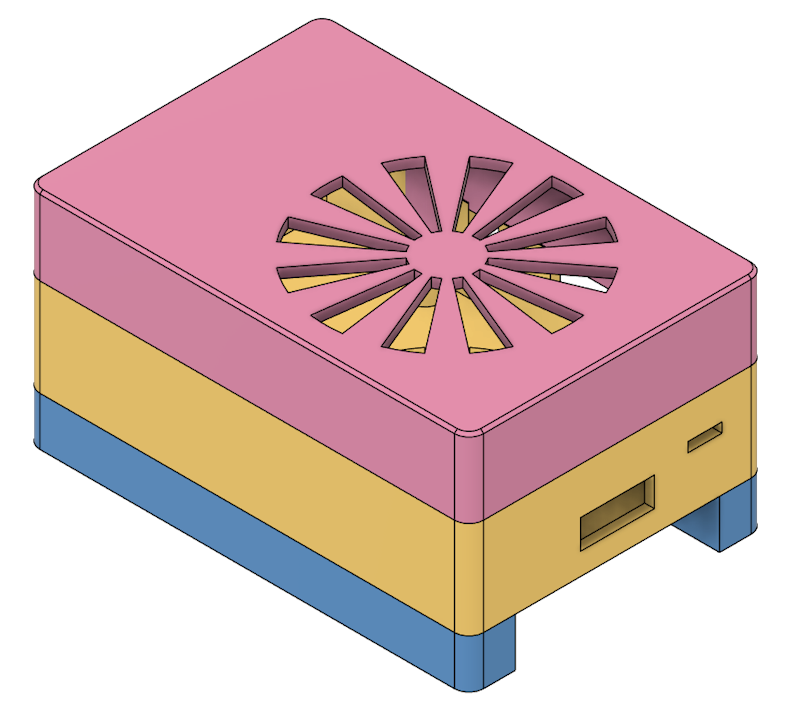
- Installer le Raspberry dans un boitier bien aéré (avec ou sans ventilation).
- Placer le Raspberry dans un environnement tempéré et/ou ventilé.
- Contrôler la température du Raspberry avec la commande bash : watch -n 2 vcgencmd measure_temp
Sources
Le système Pi OS
Historique
Quelques systèmes proposés par Pi Imager
Accéder au Raspberry via le réseau
Auparavant il était nécessaire de télécharger une image ISO du système pour flasher la carte microSD et
le paramétrage s'effectuait au premier démarrage du Raspberry.
Par défaut le nom d'utilisateur était pi et le mot de passe raspberry, mais le clavier étant configuré en QWERTY il devait être orthographié rqspberry (un 'q' à la place du 'a')
Depuis quelques années l'utilitaire Raspberry Pi Imager permet d'installer et de préconfigurer très facilement une multitude de versions du système sur la carte microSD.
Par défaut le nom d'utilisateur était pi et le mot de passe raspberry, mais le clavier étant configuré en QWERTY il devait être orthographié rqspberry (un 'q' à la place du 'a')
Depuis quelques années l'utilitaire Raspberry Pi Imager permet d'installer et de préconfigurer très facilement une multitude de versions du système sur la carte microSD.
Quelques systèmes proposés par Pi Imager
- Debian en mode console : [Raspberry Pi OS (other)] -> [Raspberry Pi OS Lite (64-bit)]
- Debian en environnement graphique : [Raspberry Pi OS (64-bit)]
- Distribution Kali Linux : [Other specifics-purpose OS] -> [Kali Linux]
- Connecter la carte MicroSD au PC
- Installer et exécuter Raspberry Pi Imager 2.0 pour Windows
- Sélectionner :
- Modèle de Raspberry Pi : Raspberry Pi x
- Système d'exploitation : sélectionner le système à installer
- Stockage : sélectionner le lecteur de la carte MicroSD
- Modifier les réglages
- Nom d'hôte : donner un nom au Raspberry, en minuscules et sans espaces
- Nom d'utilisateur : créer un nom d'utilisateur, en minuscules et sans espaces
- Mot de passe : créer un mot de passe fort
- Définir les paramètres Wi-Fi (ou passer cette étape s'il n'est prévu qu'une connexion Ethernet)
- Définir les réglages locaux : Fuseau horaire [Europe/Paris] et Type de clavier [fr]
- Services : cocher [Activer SSH] et [Utiliser un mot de passe pour l'authentification]
- Enregistrer et confirmer l'enregistrement des réglages
- Confirmer l'écriture sur la carte MicroSD
- Attendre la fin de l'écriture et de la vérification (l'opération prend moins de 10 minutes)
- Insérer la carte MicroSD dans le Raspberry
- Alimenter le Raspberry et attendre la fin de l'installation (l'opération prend quelques minutes)
- Connecter la carte microSD au PC
- Exécuter Raspberry Pi Imager
- Sélectionner :
- Le modèle du Raspberry Pi
- Le Système : [Utiliser image personnalisée] puis le fichier ISO .img.xz
- Le lecteur de carte microSD
- Confirmer l'écriture sur la carte microSD
- Insérer la carte microSD dans le Raspberry
- Alimenter le Raspberry et attendre la fin de l'installation
- Un assistant s'ouvre :
- Sélectionner la langue (French)
- Donner un nom d'utilisateur (pi) et un mot de passe
- Le système redémarre
- Se connecter en tant que pi
- Exécuter la commande sudo raspi-config et paramétrer :
- Le Wi-Fi (SSID et Passphrase)
- Le SSH (activer Serveur SSH)
- Redémarrer le Raspberry avec la commande sudo reboot
- Installer MobaXterm 25.4 Home Edition pour Windows (FTP et terminal SSH)
- Relever l'adresse IP du Raspberry
- Soit dans l'interface DHCP du routeur
- Soit en utilisant le scanner réseau de MobaXterm (Tools -> Network scanner)
- Soit avec la commande ip a (si un écran est présent)
- Créer une réservation pour le Raspberry dans le serveur DHCP
- Exécuter l'une des commandes suivantes pour se connecter en SSH au Raspberry avec MobaXterm :
ssh <nom_utilisateur>@<nom_d'hôte>.local
ssh <nom_utilisateur>@<adresse_ip>
(on utilise de préférence l'adresse IP car le nom d'hôte est rarement découvert sur le réseau)
ssh <nom_utilisateur>@<adresse_ip>
(on utilise de préférence l'adresse IP car le nom d'hôte est rarement découvert sur le réseau)
Raspberry Pi-Connect
Pi-Connect est une solution de contrôle à distance proposée par la Fondation Raspberry Pi.
Elle permet de se connecter à un Raspberry via Internet depuis un navigateur web.
Ce service est gratuit et sans limite sur le nombre d’appareils pour une utilisation personnelle.
Deux modes sont disponibles : console shell et partage d'écran.
Pi-Connect requiert au minimum Pi OS 64 bits Bookworm (Debian 12) et fonctionne sur Raspberry Pi 3 et ultérieurs.
Pi-Connect n'est pas inclus dans l'image ISO de Bookworm et doit être installé manuellement.
Depuis la version Trixie (Debian 13) :
Pi-Connect est installé par défaut sur Raspberry Pi OS Desktop et Raspberry Pi OS Full (bureau avec logiciels recommandés).
Une version Lite prenant uniquement en charge l'accès à distance au shell est installée par défaut sur Raspberry Pi OS Lite.
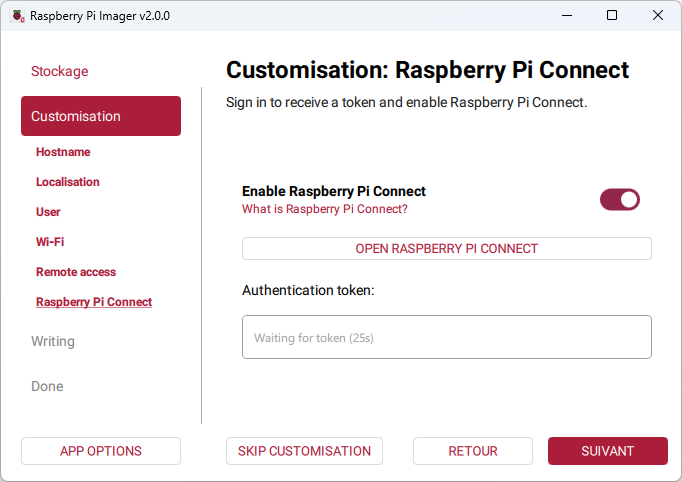
L'activation de Pi-Connect est proposée dans l'assistant de Pi Imager v2.0.0 mais peut s'effectuer ultérieurement.
Lien vers la documentation officielle
Compatibilité
Activer la persistance de la connexion utilisateur
Par défaut l'option Screen sharing n'apparait pas dans la version PiOS Lite.
Taper exit ou fermer la fenêtre pour quitter le Remote shell.
Synthèse des commandes shell
Elle permet de se connecter à un Raspberry via Internet depuis un navigateur web.
Ce service est gratuit et sans limite sur le nombre d’appareils pour une utilisation personnelle.
Deux modes sont disponibles : console shell et partage d'écran.
Pi-Connect requiert au minimum Pi OS 64 bits Bookworm (Debian 12) et fonctionne sur Raspberry Pi 3 et ultérieurs.
Pi-Connect n'est pas inclus dans l'image ISO de Bookworm et doit être installé manuellement.
Depuis la version Trixie (Debian 13) :
Pi-Connect est installé par défaut sur Raspberry Pi OS Desktop et Raspberry Pi OS Full (bureau avec logiciels recommandés).
Une version Lite prenant uniquement en charge l'accès à distance au shell est installée par défaut sur Raspberry Pi OS Lite.
L'activation de Pi-Connect est proposée dans l'assistant de Pi Imager v2.0.0 mais peut s'effectuer ultérieurement.
Lien vers la documentation officielle
Compatibilité
Vérifier le modèle de Raspberry (Pi 3 minimum)
Créer un compte Raspberry Pi (gratuit)
cat /proc/device-tree/model
Raspberry Pi 3 Model B Plus Rev 1.3
Vérifier la version de PiOS (Debian 12 minimum)Raspberry Pi 3 Model B Plus Rev 1.3
cat /etc/os-release
PRETTY_NAME="Debian GNU/Linux 12 (bookworm)"
PRETTY_NAME="Debian GNU/Linux 12 (bookworm)"
Activer la persistance de la connexion utilisateur
Pi-Connect s'exécute en tant que service utilisateur et non en tant qu'administrateur.
Par conséquent il ne fonctionne que lorsque le compte utilisateur est connecté à l'appareil.
La persistance de connexion est indispensable pour que le Raspberry reste accessible en toutes circonstances.
Par conséquent il ne fonctionne que lorsque le compte utilisateur est connecté à l'appareil.
La persistance de connexion est indispensable pour que le Raspberry reste accessible en toutes circonstances.
loginctl enable-linger
Activer le service
rpi-connect on
(installer manuellement rpi-connect si un message d'erreur apparait)
Générer le lien de connexion au Raspberry
rpi-connect signin
Complete sign in by visiting https://connect.raspberrypi.com/verify/xxxx-xxxx
Complete sign in by visiting https://connect.raspberrypi.com/verify/xxxx-xxxx
Depuis un navigateur :
Accéder au Raspberry à distance- Se rendre sur le lien indiqué
- Se connecter au compte personnel
- Choisir un nom pour identifier l'appareil
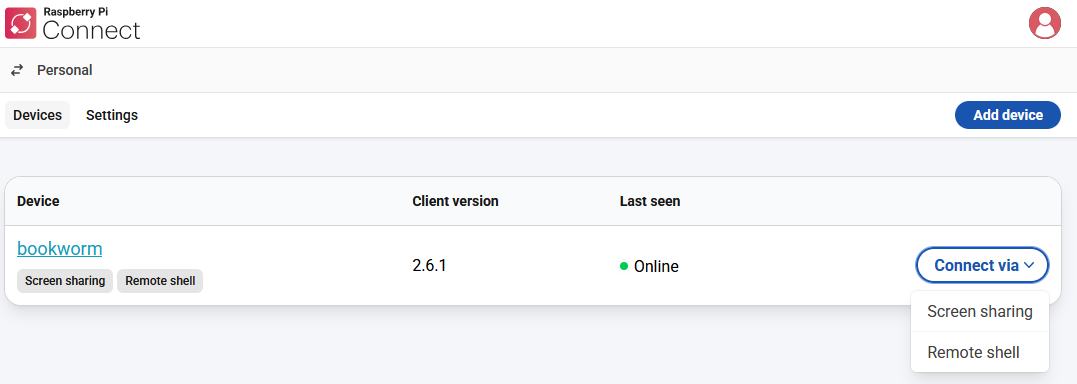
Par défaut l'option Screen sharing n'apparait pas dans la version PiOS Lite.
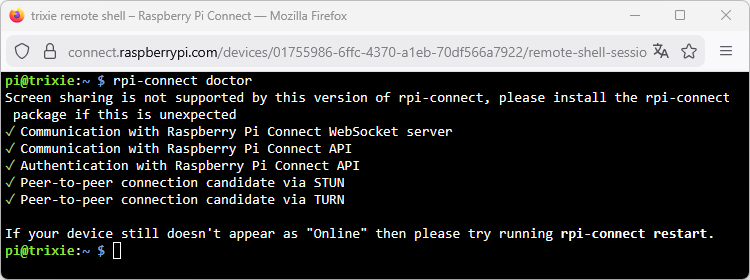
Taper exit ou fermer la fenêtre pour quitter le Remote shell.
# gestion du service
rpi-connect [on | off | restart]
systemctl --user [enable | start | stop] rpi-connect
# gestion du mode console
rpi-connect shell [on | off]
# gestion du mode partage d'écran
rpi-connect vnc [on | off]
# connexion et déconnexion de l'appareil
rpi-connect [signin | signout]
# diagnostics
rpi-connect [version | status | doctor]
systemctl --user status rpi-connect
# mise à jour
sudo apt update
sudo apt install --only-upgrade rpi-connect
sudo reboot
# installation (si rpi-connect est absent ou corrompu)
sudo apt update
sudo apt upgrade
sudo apt install rpi-connect
sudo reboot
# désinstallation
sudo apt remove --purge rpi-connect
# persistance de la connexion utilisateur
loginctl [enable-linger | disable-linger]
rpi-connect [on | off | restart]
systemctl --user [enable | start | stop] rpi-connect
# gestion du mode console
rpi-connect shell [on | off]
# gestion du mode partage d'écran
rpi-connect vnc [on | off]
# connexion et déconnexion de l'appareil
rpi-connect [signin | signout]
# diagnostics
rpi-connect [version | status | doctor]
systemctl --user status rpi-connect
# mise à jour
sudo apt update
sudo apt install --only-upgrade rpi-connect
sudo reboot
# installation (si rpi-connect est absent ou corrompu)
sudo apt update
sudo apt upgrade
sudo apt install rpi-connect
sudo reboot
# désinstallation
sudo apt remove --purge rpi-connect
# persistance de la connexion utilisateur
loginctl [enable-linger | disable-linger]
Configurer Pi OS
Paramétrer le Wi-Fi
sudo raspi-config
System Options > Wireless LAN
Modifier le nom d'hôteSystem Options > Wireless LAN
sudo raspi-config
System Options > Hostname
Activer SSHSystem Options > Hostname
sudo raspi-config
Interface Options > SSH
Interface Options > SSH
Commandes BASH spécifiques à PiOS
# DIAGNOSTICS
# afficher la température GPU et CPU
vcgencmd measure_temp
# afficher la température GPU et CPU toutes les 2 secondes
watch -n 2 vcgencmd measure_temp
# afficher l'état de la tension et de la fréquence
vcgencmd get_throttled
0x1 Sous-tension détectée
0x2 Fréquence ARM plafonnée
0x4 Fréquence actuellment limitée
0x8 Limite de température atteinte
0x10000 Sous-tension survenue depuis le dernier redémarrage
0x20000 Fréquence ARM plafonnée survenue depuis le dernier redémarrage
0x40000 Fréquence limitée depuis le dernier redémarrage
0x80000 Limite de température atteinte depuis le dernier redémarrage
1111000000000001010
|||| ||||_ Sous-tension détectée
|||| |||__ Fréquence ARM plafonnée
|||| ||___ Fréquence actuellment limitée
|||| |____ Limite de température atteinte
||||________________ Sous-tension survenue depuis le dernier redémarrage
|||_________________ Fréquence ARM plafonnée survenue depuis le dernier démarrage
||__________________ Fréquence limitée depuis le dernier redémarrage
|___________________ Limite de température atteinte depuis le dernier démarrage
# codes fréquents
0x0 Aucune anomalie détectée
0x50000 Limite de température atteinte et limitation de fréquence depuis le dernier démarrage
# afficher la température GPU et CPU
vcgencmd measure_temp
# afficher la température GPU et CPU toutes les 2 secondes
watch -n 2 vcgencmd measure_temp
# afficher l'état de la tension et de la fréquence
vcgencmd get_throttled
0x1 Sous-tension détectée
0x2 Fréquence ARM plafonnée
0x4 Fréquence actuellment limitée
0x8 Limite de température atteinte
0x10000 Sous-tension survenue depuis le dernier redémarrage
0x20000 Fréquence ARM plafonnée survenue depuis le dernier redémarrage
0x40000 Fréquence limitée depuis le dernier redémarrage
0x80000 Limite de température atteinte depuis le dernier redémarrage
1111000000000001010
|||| ||||_ Sous-tension détectée
|||| |||__ Fréquence ARM plafonnée
|||| ||___ Fréquence actuellment limitée
|||| |____ Limite de température atteinte
||||________________ Sous-tension survenue depuis le dernier redémarrage
|||_________________ Fréquence ARM plafonnée survenue depuis le dernier démarrage
||__________________ Fréquence limitée depuis le dernier redémarrage
|___________________ Limite de température atteinte depuis le dernier démarrage
# codes fréquents
0x0 Aucune anomalie détectée
0x50000 Limite de température atteinte et limitation de fréquence depuis le dernier démarrage
# SYSTEME
# version de PiOS
cat /etc/os-release
# modèle de Raspberry
cat /proc/device-tree/model
# lancer l'assistant de configuration
sudo raspi-config
# éditer le fichier de configuration
sudo nano /boot/config.txt
# supprimer l'écran rainbow
sudo nano /boot/config.txt
disable_splash=1
# supprimer les messages de démarrage
sudo nano /boot/cmdline.txt
remplacer "console = tty1" par "console = tty3" et ajouter en fin de ligne :
splash quiet plymouth.ignore-serial-consoles logo.nologo vt.global_cursor_default=0
'splash' : active l'image splash
'quiet' : désactive les textes de message de démarrage
'plymouth.ignore-serial-consoles' : apparemment nécessaire lors de l'utilisation de Plymouth
'logo.nologo' : supprime le logo Raspberry Pi dans le coin supérieur gauche
'vt.global_cursor_default = 0' : supprime le curseur clignotant
# remplacer l'image splash
/usr/share/plymouth/themes/pix/splash.png
#gestion de la veille
apt search x11-xserver-utils
/etc/xdg/lxsession/LXDE/autostart
retirer la ligne : @xscreensaver -no-splash
et ajouter :
@xset s off
@xset -dpms
@xset s noblank
# verrouillage du pavé numérique au démarrage
sudo apt-get install numlockx
numlockx on
numlockx off
# version de PiOS
cat /etc/os-release
# modèle de Raspberry
cat /proc/device-tree/model
# lancer l'assistant de configuration
sudo raspi-config
# éditer le fichier de configuration
sudo nano /boot/config.txt
# supprimer l'écran rainbow
sudo nano /boot/config.txt
disable_splash=1
# supprimer les messages de démarrage
sudo nano /boot/cmdline.txt
remplacer "console = tty1" par "console = tty3" et ajouter en fin de ligne :
splash quiet plymouth.ignore-serial-consoles logo.nologo vt.global_cursor_default=0
'splash' : active l'image splash
'quiet' : désactive les textes de message de démarrage
'plymouth.ignore-serial-consoles' : apparemment nécessaire lors de l'utilisation de Plymouth
'logo.nologo' : supprime le logo Raspberry Pi dans le coin supérieur gauche
'vt.global_cursor_default = 0' : supprime le curseur clignotant
# remplacer l'image splash
/usr/share/plymouth/themes/pix/splash.png
#gestion de la veille
apt search x11-xserver-utils
/etc/xdg/lxsession/LXDE/autostart
retirer la ligne : @xscreensaver -no-splash
et ajouter :
@xset s off
@xset -dpms
@xset s noblank
# verrouillage du pavé numérique au démarrage
sudo apt-get install numlockx
numlockx on
numlockx off
# DEBIAN 13 TRIXIE
# NetworkManager Text User Interface (NMTUI)
# configurer une adresse IP fixe
sudo nmtui
> Edit a connection
> (sélectionner l'interface)
> IPv4 CONFIGURATION <Manual> <Show>
> Adresses <Add>
> Gateway <Add>
> DNS servers <Add>
> <OK>
> <Back>
> Quit
# redémarrage du service TCP/IP
sudo systemctl restart NetworkManager
(sudo reboot est préférable)
# NetworkManager Text User Interface (NMTUI)
# configurer une adresse IP fixe
sudo nmtui
> Edit a connection
> (sélectionner l'interface)
> IPv4 CONFIGURATION <Manual> <Show>
> Adresses <Add>
> Gateway <Add>
> DNS servers <Add>
> <OK>
> <Back>
> Quit
# redémarrage du service TCP/IP
sudo systemctl restart NetworkManager
(sudo reboot est préférable)
Papy WinTux - Philippe DESLOGES - 2023-2026 - Powered by Debian - Apache 2.4.54 - PHP 7.4.33 - Last update 20-04-2026 19:05 - Page size 45 ko built in 1 ms
All trademarks, logos, images and documents on these pages belong exclusively to their respective owners.
All trademarks, logos, images and documents on these pages belong exclusively to their respective owners.