
Le logiciel Fusion 360
Page mise à jour le 12-04-2026 à 07:08
Paramétrages
Les options suivantes sont absentes par défaut après une mise à jour de janvier 2026 :
Convertir une conception existante en conception hybride
- Nouveau composant
- Créer un composant
- Créez des composants à partir de corps
Solution 1 : sélectionner Conception hybride à chaque nouvelle conception
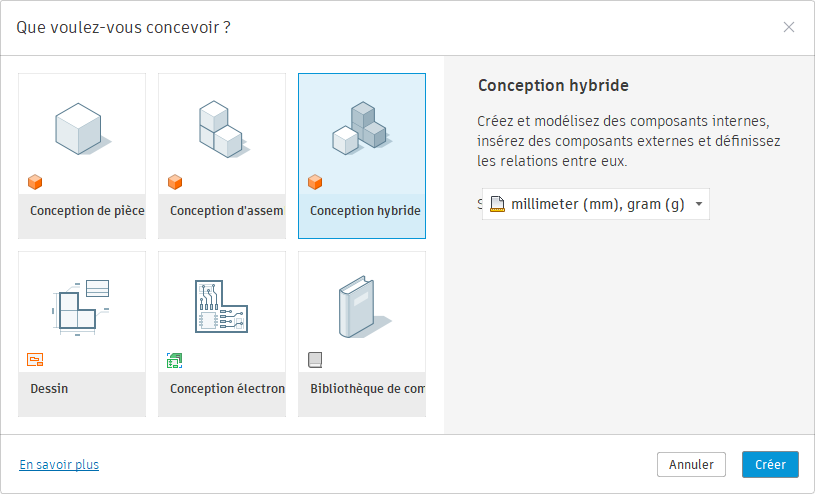 Solution 2 : appliquer par défaut Conception hybride dans les préférences
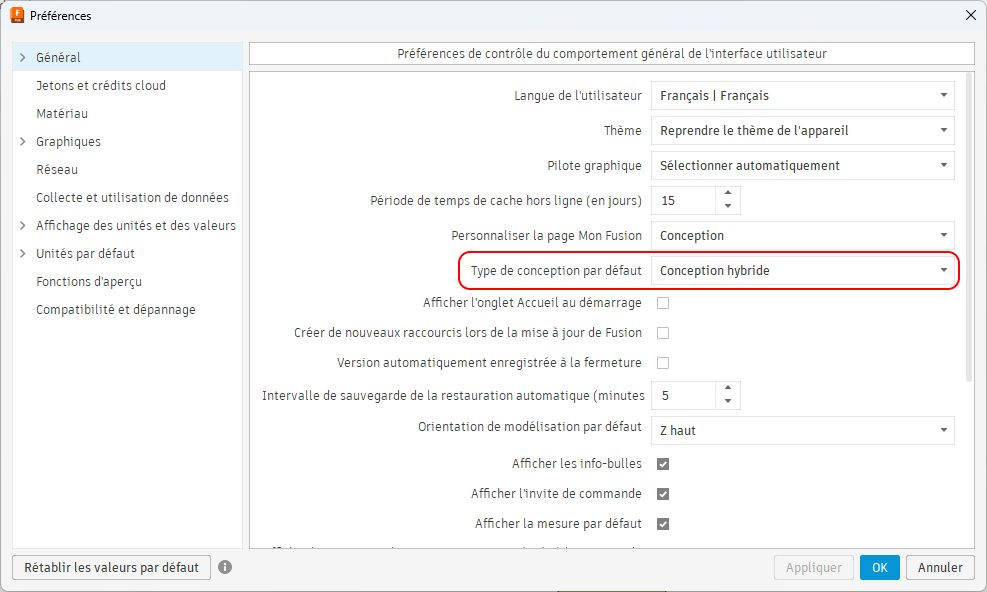
Solution 2 : appliquer par défaut Conception hybride dans les préférences
- Développer la section Paramètres du document dans l’arborescence du navigateur.
- Placez le curseur sur Conception de pièce ou Conception d’assemblage dans les paramètres du document.
- Cliquez sur l'icône crayon.
- Sélectionnez Hybride dans le menu déroulant de la nouvelle fenêtre.
Profil / Mon profil
Informations personnelles / Informations de base / Nom / Modifier
Sens du zoom avec la molette de la souris
Profil / Préférences / Général
Inverser la direction du zoom
Couleur par défaut de la conception (visibilité des traits d'esquisse non contraints)
Profil / Préférences / Matériau
Catégorie de matière physique : Métal
Nom de la matière physique : Acier
Appliquer une apparence différente : OUI
Catégorie d'apparence : Métal/Aluminium
Nom du matériau : Aluminium - Anodisé rugueux (rouge)
Redimensionner automatiquement l'esquisse
Profil / Préférences / Conception
Mettre toute l'esquisse à l'échelle sur la première cote (désactivé par défaut)
Projection automatique
Profil / Préférences / Conception
Projeter automatiquement la géométrie sur le plan d'esquisse actif (désactivé par défaut)
Désactiver l'accélération matérielle OpenGL
Profil / Préférences / Général
Pilote graphique : DirectX 11 (sélectionner automatiquement par défaut)
Désactiver le proxy
Profil / Préférences / Réseau
Paramètre du proxy réseau Windows / Aucun proxy (automatique par défaut)
Le cloud Autodesk
Le cloud donne accès à des fonctions non disponibles sous Fusion, parmi lesquelles :
Accéder aux projets du HUB courant
- Déplacer et copier des dossiers
- Accéder aux corbeilles (une par dossier)
- Partager un fichier par envoi de lien
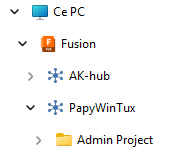 |
Desktop Connector est une application qui intègre une source de gestion de données Autodesk
à la structure de dossiers et de fichiers de l'ordinateur. Les fichiers de la source de données sont reproduits dans un lecteur virtuel et sont gérables comme tout autre dossier de l'ordinateur. Les modifications apportées dans ce lecteur sont automatiquement répliquées. Cet utilitaire ne s'impose pas pour une utilisation individuelle. |
- Cliquer sur l'icône représentant le globe terrestre dans le panneau de données (face à l'icône Home)
- Cliquer sur la liste déroulante des HUB (en haut du panneau de données)
- Icône Plus face au HUB concerné > Ouvrir sur le Web
- Accéder à la console d'administration en ligne :
- Cliquer sur la liste déroulante des HUB (en haut du panneau de données)
- Icône Plus face au HUB administrable > Ouvrir la console d'administration
- Dans la console d'administration en ligne :
- Aller dans « Membres et rôles »
- Cliquer « Inviter » > Saisir l'adresse e-mail de l'invité > Cliquer « Inviter »
- L'invitation apparait dans la rubrique « Invitations envoyées »
- L'invité reçoit un email et accepte l'invitation
- L'invitation bascule alors dans la rubrique « Personnes »
- Cocher pour cet invité l'option « Créateur de projet avec accès limité selon dossier »
- L'invité se rend alors dans la liste déroulante des HUB et clique sur « Rejoindre »
- L'invité peut alors basculer entre les deux Hubs et les ressources lui sont accessibles
Sous licence personnelle et non commerciale :- Chaque invité n'aura qu'un accès en lecture seule
- Les fichiers partagés pourront se trouver
- dans les dossiers « Default Project » et « Fasteners » si l'hôte possède un Team Hub
- dans le dossier « Default Project » uniquement si l'hôte possède un Personal Hub
- Les deux types de Hub (Team et Personal) sont compatibles
- L'invité peut ensuite effectuer les mêmes opérations (étapes A et B) pour un partage réciproque
Mise en cache des fichiers projets
Cache local des fichiers projets
- Chaque projet ouvert est systématiquement enregistré ou mis à jour dans le cache.
- Les noms de fichiers sont tronqués, précédés d'un underscore et affublés d'un suffixe hexadécimal.
- Chemin du cache : C:\Utilisateurs\username\AppData\Local\Autodesk\Autodesk Fusion 360\8CN2K9DFMBXQX3B2\W.Login\F\
- Contenu du dossier F :
- Pour chaque projet :
- Le fichier .f3d (Fusion 360)
- Le fichier .png (Miniature)
- Le fichier ._xx (XML)
- Les fichiers de l'avatar du compte
- .jpg (Image locale)
- ._yy (URL de l'image)
- Le dossier _XRef_
- Pour chaque projet :
- Sélectionner les éléments dans le panneau des données
- La sélection multiple avec SHIFT et CTRL est autorisée
- Il est possible de sélectionner plusieurs fichier ou dossiers
- Clic droit > Ajouter au cache hors ligne
Seuls les fichiers .f3d et ._xx sont générés, les miniatures .png sont ignorée.
Tous les fichiers sont placés à la racine du dossier de mise en cache.
Tous les fichiers sont placés à la racine du dossier de mise en cache.
Script paramétrable d'exportation des projets
(testé sur Fusion 360 version 2604.0.316 x86_64)
Ce script fonctionne parfaitement et présente les avantages suivants :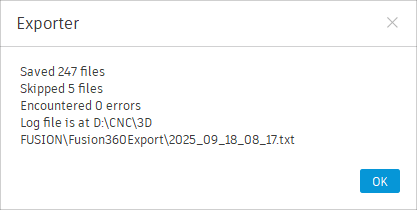
Ce script fonctionne parfaitement et présente les avantages suivants :
- Sélectionne sur deux niveaux les dossiers à exporter
- Conserve l'arborescence des dossiers
- Conserve les noms originaux des dossiers et des projets
- Les caractères non valides sont gérés et remplacés par des espaces
- Exporte dans différents formats (f3d, step, stl, igs, sat, smt et 3mf)
- Limite ou non le nombre de versions des projets
- Permet l'exportation des sketches (esquisses) au format DXF
- Conserve les paramètres d'exportation précédents
- Ne réexporte pas les fichiers existants et non modifiés
- Ignore les documents inutiles et les dossiers vides
- L'ordinateur est indisponible pendant toute la durée du traitement
- Aucune possibilité de stopper le traitement en cours (hormis en tuant le processus Autodesk Fusion)
- Les exportations au format STL rassemblent tous les corps du projet dans un fichier unique
- Télécharger sur GitHub l'archive Fusion 360 Exporter (également disponible ici en suivant ce lien)
- Décompresser le zip dans C:\Users\username\Documents\Fusion 360\scripts\
- Installation du script dans Fusion :
- Utilitaires > Compléments > Scripts et compléments
- Icône + (ajouter) > Script ou complément à partir de l'appareil
- Sélectionner le dossier du script (C:\Users\username\Documents\Fusion 360\scripts\Fusion360Exporter-main)
- Le script Exporter apparait dans la liste
- Exécution du script :
- Fermer tous les projets ouverts
- Utilitaires > Compléments > Scripts et compléments
- Repérer le script Exporter dans la liste et cliquer sur son icône Exécuter
- Paramétrer les options :
- Directory : saisir le chemin du dossier cible, par défaut C:\Users\username\Desktop\Fusion360Export
(il est préférable de définir le dossier dans un emplacement moins exposé que le bureau) - Export Types : F3D (ajouter éventuellement d'autres types)
- Show Project Folders : oui (liste tous les dossiers) ou non (liste uniquement les dossiers racines) dans Export Projects
- Export Projects : les dossiers à exporter
- Unhide All Bodies : non (ou oui pour que tous les corps soient rendus visibles dans les fichiers exportés)
- Number of Previous Versions : 0 (augmenter si nécessaire pour des projets en cours)
- Save ALL Versions : non (sauf si nécessaire, cette option se substitue à Number of Previous Versions)
- Save Sketches as DXF : non (sauf si nécessaire pour certaines esquisses)
- Version Separator is Space : oui (pour une meilleure présentation des noms de fichiers)
- Export Non-Design Files : non (sauf si on désire exporter les canevas, les dessins, etc.)
- Directory : saisir le chemin du dossier cible, par défaut C:\Users\username\Desktop\Fusion360Export
- Cliquer sur OK
- Le script ouvre chaque projet, l'exporte aux formats choisis dans le dossier cible défini, puis le referme.
- L'ordinateur n'est pas utilisable pendant toute la durée du traitement.
(la fenêtre Fusion prend la focalisation à chaque ouverture de fichier) - La durée du traitement peut s'avérer importante en fonction du volume de projets à ouvrir.
(les durées suivantes seront réduites car les projets déjà exportés et non modifiés ne seront pas réouverts) - L'ouverture des projets a pour conséquence d'alimenter le cache local.
- L'ordinateur n'est pas utilisable pendant toute la durée du traitement.
- Un résumé est affiché à la fin de l'opération et un fichier journal horodaté est généré dans le dossier cible.
- Une vingtaine de minutes sont nécessaires pour une première exportation d'environ 250 fichiers répartis dans 30 dossiers.
(une seconde exécution du script avec les mêmes paramètres et sans modification des sources dure environ une minute) - Les fichiers ignorés (skipped files) peuvent être des doublons ou tout autres fichiers non pris en compte.
- Tous les détails du traitement sont réunis dans le fichier journal (log file).
L'auteur mentionne la possibilité de créer un script personnalisé pour exécuter les mêmes paramètres de manière répétée.
- Dans le dossier \Fusion360Exporter-main\UserScripts\ effectuer une copie du dossier Template
- Renommer la copie du dossier en MyExport (nom choisi pour l'exemple)
- Attribuer ce même nom aux deux fichiers qu'il contient (.manifest et .py) pour obtenir :
- \Fusion360Exporter-main\UserScripts\MyExport\MyExport.manifest
- \Fusion360Exporter-main\UserScripts\MyExport\MyExport.py
- Ouvrir un fichier journal issu d'une exportation que l'on souhaite répéter
et copier les lignes situées au début du fichier entre les deux acolades - Editer le fichier MyExport.py
et coller les lignes entre les deux acolades en écrasant les lignes existantes - Enregistrer le fichier MyExport.py
- Installer le script dans Fusion :
- Utilitaires > Compléments > Scripts et compléments
- Icône + (ajouter) > Script ou complément à partir de l'appareil
- Sélectionner le dossier du script : \Fusion360Exporter-main\UserScripts\MyExport
- Le script MyExport apparait dans la liste et peut être lancé
Le script s'exécute sans erreur mais en seulement quelques secondes
et le résultat affiché indique qu'aucun fichier n'a été copié.
De toute évidence il ne parcourt pas les dossiers source et ne décèle donc ni ajouts ni modifications, d'où sa rapidité d'exécution.
La notice originale du script se trouve dans le fichier \Fusion360Exporter-main\Readme.md
De toute évidence il ne parcourt pas les dossiers source et ne décèle donc ni ajouts ni modifications, d'où sa rapidité d'exécution.
La notice originale du script se trouve dans le fichier \Fusion360Exporter-main\Readme.md
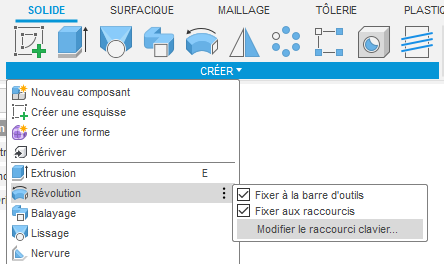
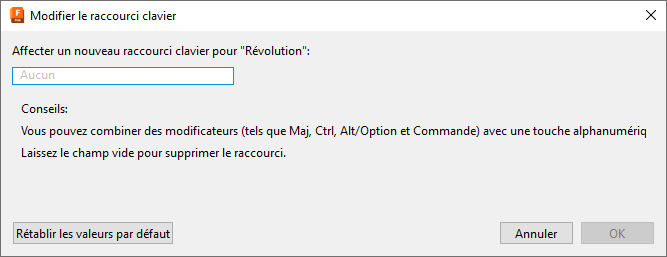
Créer un raccourci clavier
 |
 |
Raccourcis clavier prédéfinis
| Commandes d'édition | Touche | Précision |
| Sélection multiple | CTRL | (mode esquisse) |
| Accrochages inhibés | CTRL | |
| Contraintes automatiques inhibées | CTRL | |
| Reprendre la sélection dans une fonction | CTRL | (inhibe provisoirement l'aperçu 3D) |
| Contrainte forcée | SHIFT | (milieu, tangente, centre) |
| Fenêtre de sélection | 1 | |
| Palette d'outils flottante | S |
| Accès aux outils | Touche | Précision |
| Ligne | L | (L comme Line) |
| Rectangle 2 points | R | (R comme Rectangle) |
| Cercle centre, diamètre | C | (C comme Circle) |
| Extrusion | E | (E comme Extrude) |
| Appuyer / Tirer | Q | |
| Perçage | H | (H comme Hole) |
| Congé | F | (F comme Fillet) |
| Projeter | P | (P comme Project) |
| Ligne / Ligne de construction | X | (touche bascule) |
| Cote d’esquisse | D | (D comme Dimension) |
| Déplacer ou Copier | M | (M comme Move) |
| Mesurer | I | |
| Apparence | A | (A comme Apparence) |
| Toutes les commandes | Touche | Précision |
| 2D | ||
| Ligne | L | |
| Rectangle 2 points | R | |
| Cercle centre, diamètre | C | |
| Projeter | P | |
| Normale / Construction | X | |
| Cote d’esquisse | D | |
| Ajuster | T | |
| Décalage | O | |
| Contrainte forcée | SHIFT | (milieu, tangente, centre) |
| Accrochages inhibés | CTRL | |
| Contraintes automatiques inhibées | CTRL | |
| Sélection multiple | CTRL | |
| 2D/3D | ||
| Mesurer | I | |
| Déplacer / Copier | M | |
| Palette d'outils flottante | S | |
| Fenêtre de sélection | 1 | |
| 3D | ||
| Extrusion | E | |
| Congé | F | |
| Appuyer / Tirer | Q | |
| Perçage | H | |
| Apparence | A | |
| Liaison | J | |
| Liaison réelle | SHIFT + J | |
| Reprendre la sélection dans une fonction | CTRL | (inhibe provisoirement l'aperçu 3D) |
| Ajouter des faces de formes | ALT | |
| Afichage | ||
| Activer / Désactiver la visibilité | V | |
| Afficher les couleurs des composants | SHIFT + N | |
| Ombré | CTRL + 4 | |
| Ombré avec arêtes visibles uniquement | CTRL + 6 | |
| Afficher la fenêtre de commentaires | CTRL + A |
Notions de base
| Terme | Caractéristiques |
| Plan | épaisseur nulle et surface infinie |
| Face | épaisseur nulle et surface définie |
| Axe | section nulle et longueur infinie |
| Ligne | section nulle et longueur définie |
Les règles
- Toujours travailler sur des composants et jamais directement dans le projet
- Obtenir des esquisses totalement contraintes
- Eviter d'utiliser congés et chanfreins dans les esquisses (préférer les appliquer sur les solides)
Traduction des termes anglais
| Source | Anglais | Français |
| Général | Sketch | Esquisse |
| Général | Design | Conception |
| Général | Canvas | Canevas, Zone de dessin, Modèle |
| Général | Edge | Arête |
| Esquisses > Création | Slot | Rainure |
| Esquisses > Création | Pattern | Réseau |
| Esquisses > Modification | Trim | Ajuster |
| Esquisses > Modification | Blend Curve | Courbe de fusion |
| Surfacique > Création | Patch | Face fermeture |
| Surfacique > Création | Ruled | Réglée |
| Surfacique > Modification | Stitch | Coudre |
| Solide > Création | Extrude | Extrusion |
| Solide > Création | Revolve | Révolution |
| Solide > Création | Sweep | Balayage |
| Solide > Création | Loft | Lissage |
| Solide > Création | Rib | Nervure |
| Solide > Création | Web | Ame |
| Solide > Création | Emboss | Gravure en relief |
| Solide > Création | Hole | Perçage |
| Solide > Création | Thread | Filetage |
| Solide > Création | Box | Boite |
| Solide > Création | Cylinder | Cylindre |
| Solide > Création | Sphere | Sphère |
| Solide > Création | Torus | Tore |
| Solide > Création | Coil | Spire |
| Solide > Création | Pipe | Tuyau |
| Solide > Création | Pattern | Réseau |
| Solide > Création | Mirror | Symétrie Miroir |
| Solide > Création | Thicken | Epaissir |
| Solide > Création | Boundary fill | Remplissage de limite |
| Solide > Modification | Press-Pull | Appuyer/Tirer |
| Solide > Modification | Fillet | Congé |
| Solide > Modification | Chamfer | Chanfrein |
| Solide > Modification | Shell | Coque |
| Solide > Modification | Draft | Dépouille |
| Solide > Modification | Scale | Echelle |
| Solide > Modification | Combine | Combiner |
| Solide > Modification | Offset Face | Décaler la face |
| Solide > Modification | Replace Face | Remplacer la face |
| Solide > Modification | Split Face | Scinder les faces |
| Solide > Modification | Split Body | Scinder les corps |
| Solide > Modification | Silhouette Split | Scission de silhouette |
| Forme > Modification | Weld Vertices | Souder les sommets |
| Forme > Modification | Crease | Plier |
Sculpter la face d'un solide
- Paramètres d'affichage / Style visuel / Ombré avec arêtes visibles uniquement
- Sélectionner la face à modifier
- Solide > Créer > Créer une forme
- Forme > Utilitaires > Convertir > [régler le nombre de divisions] > Ok
- Sélectionner les facettes ou les arêtes
- Forme > Modifier > [étirer les facettes ou les arêtes] > Ok
- Forme > Terminer la forme
- Analyse de section : 1 corps solide et 1 corps surfacique
- Surfacique > [sélectionner la face séparant les corps] > Supprimer
- Analyse de section : 2 corps surfaciques
- Navigateur > [sélectionner les deux corps]
- Surfacique > Modifier > Coudre > Ok
- Analyse de section : 1 corps solide
Importer deux canevas sur des plans différents
Canevas de face
- Insérer / Zone de dessin / Insérer à partir de mon ordinateur...
- Ouvrir le fichier image (png, jpg, jpeg, tif, tiff)
- Sélectionner le plan XZ et valider
- Se placer en vue Avant
- Calibrer le canevas
- Créer sur une esquisse provisoire un rectangle englobant l'image
- Navigateur > Zones de dessin > nom_du_fichier > Clic droit > Calibrer
- Cliquer sur 2 points extrêmes et parfaitement horizontaux ou verticaux
- Entrer la dimension que doit avoir l'image
- Positionner le canevas
- Navigateur > Zones de dessin / nom_du_canevas / Clic droit / Modifier le canevas
- Placer au mieux le canevas en symétrie sur l'axe Z et par rapport au point d'origine
- Charger l'image de profil sur le plan YZ et valider
- Se placer en vue de Droite
- Créer sur une seconde esquisse provisoire un rectangle englobant l'image
- Calibrer précisément le canevas
- Aligner précisément le canevas sur l'esquisse du premier canevas
- Supprimer les deux esquisses provisoires
- Enregistrer
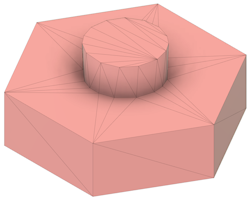
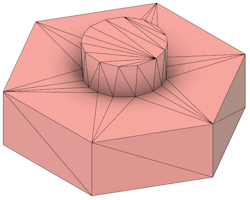
Convertir un maillage en solide
- Paramètres d'affichage / Style visuel / Ombré avec arêtes visibles uniquement
- Insérer / Insérer le maillage
- Sélectionner le fichier STL
- Conserver les paramètres par défaut
- Maillage / Modifier / Réduire
- Sélectionner le corps maillé et cocher Aperçu
- Type : Proportion (par défaut)
- Type de maillage : Adaptatif (par défaut)
- Ajuster Proportion (25 par défaut)
- Sélectionner le corps maillé et cocher Aperçu
- Maillage / Modifier / Convertir le maillage
- Sélectionner le corps maillé
- Opération : Paramétrique
- Méthode : A facettes
- Sélectionner le corps maillé
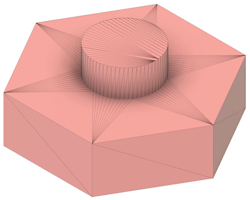
- Le corps est passé de maillé à solide
- Le corps peut être simplifié en supprimant les facettes inutiles
 |
 |
 |
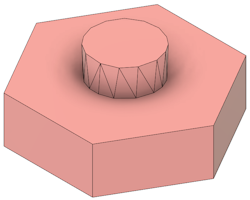 |
| Phases 1 et 2 | Phase 3 | Phase 4 | Phases 5 et 6 |
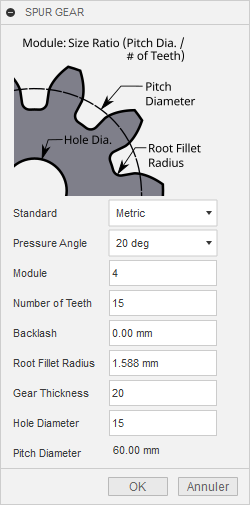
Le plugin pré-installé SPUR GEAR
 Utilitaires / Scripts et Compléments... / Scripts / Spur Gear > Exécuter
|
|
Installer un plugin externe
Utilitaires / Compléments / App Store de Fusion 360
- Télécharger le plugin
- Exécuter le fichier msi
- Relancer Fusion 360
- Soit depuis Utilitaires > Compléments
- Soit depuis Solide > Créer ou Modifier
- Soit depuis Esquisse > Créer
Plugins gratuits
FM Gears (évolution du plugin Spur Gear)
- Génération de pignons externe, de pignons internes et de crémaillères
- Accessible depuis Solide > Créer
- Génération de trains d'engrenages depuis des cercles primitifs
- Accessible depuis Utilitaires > Compléments
- Génération de profils d'ailes NACA
- Accessible depuis Esquisse > Créer
- Exportation d'esquisses au format DXF avec conversion des splines en polylignes
- Accessible depuis Esquisse > Créer
- Découpe mathématique d'un plan en cellules
- Accessible depuis Solide > Créer
- Crénelage de corps adjacents pour assemblage de boites
- Accessible depuis Solide > Modifier et Utilitaires > Compléments
Scripts gratuits
Fusion 360 Exporter (décrit dans cette page)
- Exportation paramétrable des projets
- Lien GitHub du script
- Téléchargement local du script
- Exportation basique des projets
- Lien GitHub du script
- Téléchargement local du script
Astuces
Afficher la palette d'outils flottante
- Touche S
- Maintenir le clic gauche enfoncé
- Touche CTRL
- Une nervure est parallèle au plan d'esquisse
- Une âme est perpendiculaire au plan d'esquisse
- Insérer > Insérer un composant McMaster-Carr
- Rechercher et sélectionner le composant
- Sélectionner le format 3-D STEP > Download
- Insérer > Zone de dessin
- Sélectionner le fichier image > Sélectionner le plan d'insersion > OK
- Editer l'image si nécessaire :
- Navigateur > Zones de dessin > nom_du_fichier > Clic droit > Modifier la zone de dessin
- Position / Echelle / Rotation / Opacité
- Mettre l'image à l'échelle :
- Créer un rectangle englobant l'image sur une esquisse provisoire
- Navigateur > Zones de dessin > nom_du_fichier > Clic droit > Calibrer
- Cliquer sur 2 points extrêmes et parfaitement horizontaux ou verticaux
- Entrer la dimension que doit avoir l'image
- Supprimer l'esquisse provisoire
Dépannage
Le pointeur se transforme en sablier (bug apparaissant avec Windows 10)
- Panneaux de configuration (Windows) > Souris > Pointeurs
- Occupé > Parcourir
- Remplacer l'icône aero_busy.ani par aero_arrow.cur
- Menu Aide > Assistance et diagnostics > Effacer les données du cache
- Redémarrer pour vider la mémoire cache
- Si Fusion 360 peut être lancé :
- Menu Aide > Assistance et diagnostics > Utilitaire de service
- Si Fusion 360 ne peut pas être lancé :
- Maintenir les touches Ctrl + Maj enfoncées avant de lancer Fusion et jusqu'à ce que l'utilitaire de service s'affiche
- Lancement automatique de l'utilitaire de service lorsque deux échecs de démarrage consécutifs sont détectés
- Effacer le cache utilisateur local
Versions logicielles
Limites de la version personnelle et non commerciale
- 10 documents modifiables maximum
- 3 ans d'utilisation (renouvelable)
- Fonctionnalités de FAO limitées
- Gestion des données pour un seul utilisateur
- Conception limitée de composants électroniques et de circuits imprimés
- Documentation et dessins 2D limités
- Assistance sur les forums uniquement
- Types de fichiers limités pour l’importation et l’exportation
- Nombre illimité de documents modifiables
- Prise en charge d'autres types de fichiers d’exportation (IGES, SAT, DXF et DWG)
- Gabarits et dessins sur plusieurs feuilles
- Simulation
- Conception générative
- Changement automatique des outils, usinage multi-axe, mouvements rapides et bien plus
- Gestion des données multi-utilisateurs et collaboration en équipe
- Assistance technique par téléphone et par e-mail
Liens externes
Autodesk Fusion - Les prérequis (copier/coller l'URL)
https://www.autodesk.com/fr/support/technical/article/caas/sfdcarticles/sfdcarticles/FRA/System-requirements-for-Autodesk-Fusion-360.html
https://www.autodesk.com/fr/support/technical/article/caas/sfdcarticles/sfdcarticles/FRA/System-requirements-for-Autodesk-Fusion-360.html
Autodesk Fusion pour un usage personnel (copier/coller l'URL)
https://www.autodesk.com/ca-fr/products/fusion-360/personal
https://www.autodesk.com/ca-fr/products/fusion-360/personal
Papy WinTux - Philippe DESLOGES - 2023-2026 - Powered by Debian - Apache 2.4.54 - PHP 7.4.33 - Last update 20-04-2026 19:05 - Page size 76 ko built in 1 ms
All trademarks, logos, images and documents on these pages belong exclusively to their respective owners.
All trademarks, logos, images and documents on these pages belong exclusively to their respective owners.