
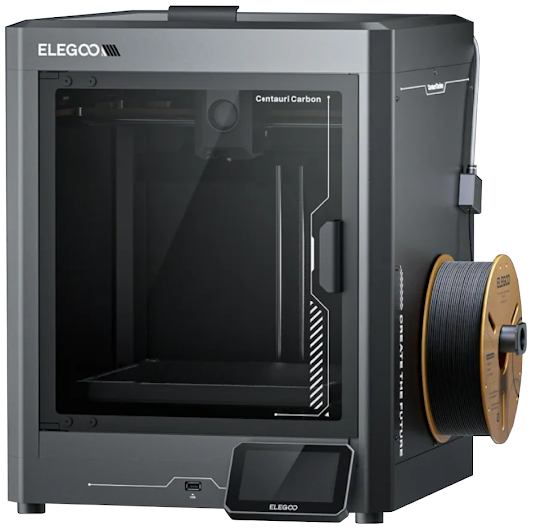
Imprimante 3D Elegoo Centauri Carbon
Page mise à jour le 05-04-2026 à 18:45
Index
Utilisation et entretien
Le manuel utilisateur en Français, hélas très succinct, est téléchargeable ici
Consignes de mise en service
Bruit persistant après l'arrêt des moteurs
Les times lapses
Consignes de mise en service
- Installer l'imprimante sur un plan robuste et rigoureusement fixe car elle génère de fortes vibrations notamment lors des calibrages.
- Les pieds amortisseurs disponibles en option sont nécessaires lorsque plusieurs imprimantes fonctionnent sur le même plan.
- L'adresse IP ne peut être que dynamique et il convient de paramétrer une réservation sur le serveur DHCP
- Toujours retirer la ligne de décharge imprimée sur le coin avant gauche du plateau PEI
- Veiller à ce qu'aucun corps étranger ne se trouve dans l'enceinte
- Remettre en place la vitre supérieure pour préserver de la poussière ou de la chute d'un objet
- Eviter de déplacer manuellement la tête d'impression
- Tout déplacement de l'imprimante nécessite une procédure de nivellement du plateau
- Tout changement de plateau PEI nécessite une procédure de nivellement du plateau
- Buse (Nozzle) Positionné dans la tête d'impression, il s'active à partir de 50° et régule la température du hotend
- Modèle (Model) Positionné en façade de la tête d'impression, il refroidit l'extrusion
- Auxiliaire (Side Fan) Positionné au fond de la chambre, il refroidit l'impression sur toute la largeur du plateau
- Boitier (Chamber) Positionné à l'arrière du boitier, il extrait l'air de la chambre vers l'extérieur et au travers d'un filtre
- Drivers des moteurs Positionné dans la partie inférieure du boitier, il refroidit la platine électronique
Les ventilateurs de Modèle, Auxiliaire et de Boitier sont commandés par le g-code et peuvent être aussi activés manuellement.
Les ventilateurs de buse et d'alimentation sont gérés uniquement par le firmware.
Les ventilateurs de buse et d'alimentation sont gérés uniquement par le firmware.
Bruit persistant après l'arrêt des moteurs
Après toute action manuelle de déplacement (axe x, axe y, axe z ou extrudeur) depuis le menu Paramètres :
- Un bruit persistant est audible après que le ventilateur de buse soit stoppé (température de buse inférieure à 50°)
- Ce bruit est normal et généré par deux facteurs intimement liés :
- Les moteurs pas à pas qui restent alimentés (à l'état bloqué), produisant un très léger bourdonnement par résonance.
- Le ventilateur de la platine électronique qui reste de facto en fonction pour refroidir les drivers.
Il suffit de cliquer sur l'icône indiquée ci-dessous pour libérer les moteurs et stopper la ventilation.
(l'icône représente un moteur pas à pas avec le logo on/off)
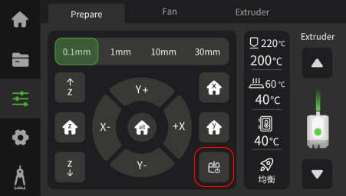
(l'icône représente un moteur pas à pas avec le logo on/off)
Cette fonction n'est pas documentée par Elegoo.
Ceci ne se produit pas après une impression car le G-code de fin intègre par défaut la commande M84 (Disable all steppers)
Ceci ne se produit pas après une impression car le G-code de fin intègre par défaut la commande M84 (Disable all steppers)
Les times lapses
- Activables depuis l'imprimante pour les fichiers g-code déjà enregistrés
- Activables depuis l'interface Elegoo Slicer avant envoi à l'imprimante
- Le rendu est globalement satisfaisant. Un exemple avec ce petit vase
- Suppression des times lapses :
- Il n'est pas possible de les supprimer individuellement
- L'espace de stockage pour les fichiers vidéo est volontairement limité
- Les fichiers les plus anciens sont automatiquement supprimés pour faire place au prochain enregistrement
- Une réinitialisation d'usine (Paramètres/Restore Factory Settings) efface la totalité des enregistrements
- Un changement de firmware efface la totalité des enregistrements
Le tube PTFE doit être correctement maintenu dans la chaîne et doit rester libre sur 7 à 8 maillons.
Ceci lui permet de moins forcer sur la vitre et de passer librement sous le châssis lorsque la vitre est retirée (ou réhaussée).
Câble de communication de la tête d'impression
Ceci lui permet de moins forcer sur la vitre et de passer librement sous le châssis lorsque la vitre est retirée (ou réhaussée).
|
Dans la configuration d'origine, le câble de communication de la tête d'impression se plie de manière excessive au niveau du connecteur
et cela semble être une source récurrente de panne. Pour lui éviter une dégradation prématurée :
Vérifier ensuite le comportement de cet élément au centre du plateau et aux points extrêmes.
|
||
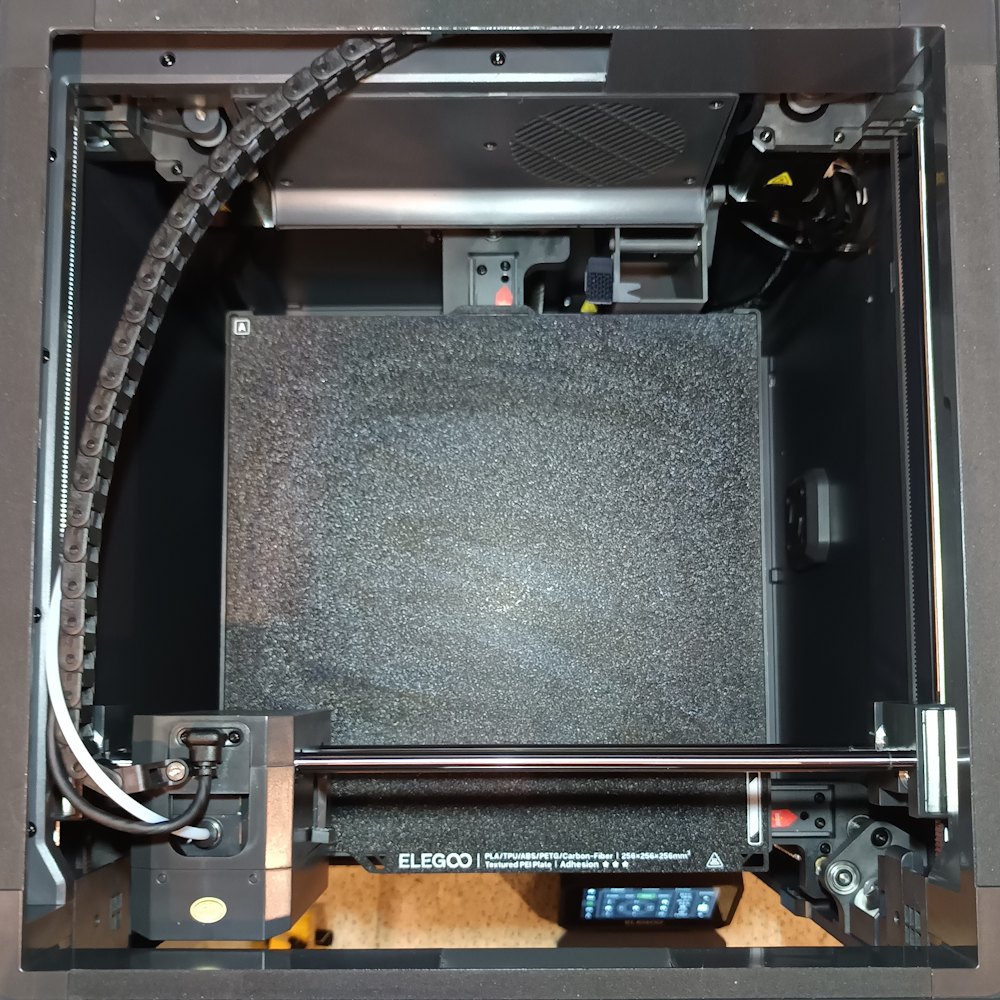
Position avant gauche |
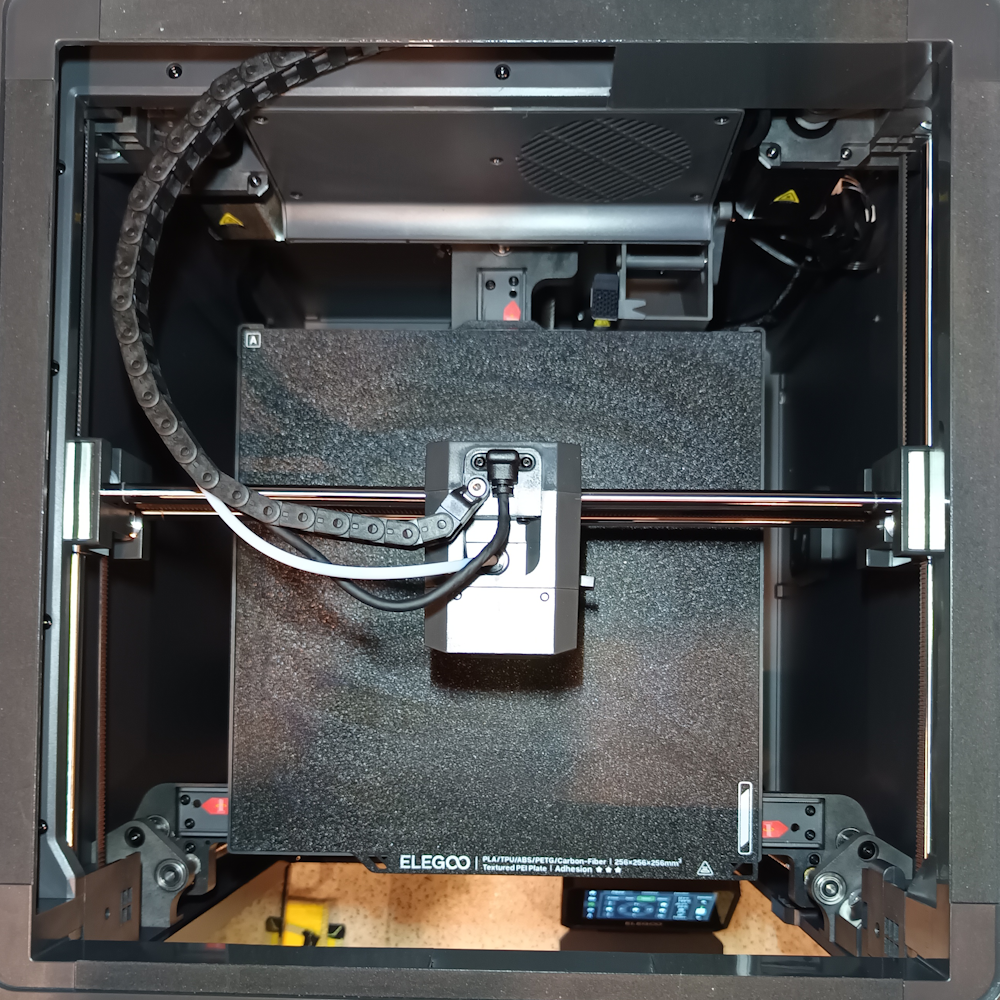
Position centrale |
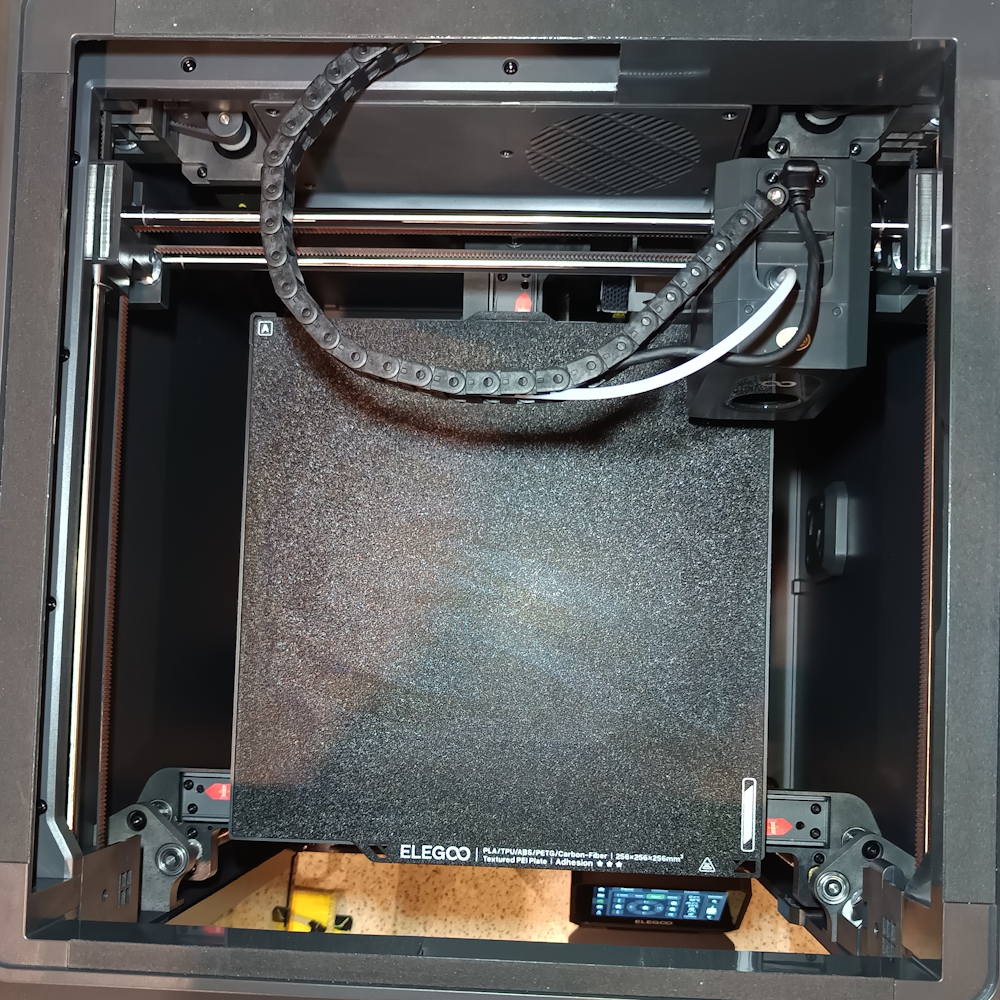
Position arrière droite |
Le câble d'origine porte la référence 001767 (Elegoo Centauri Carbon Type-C extruder communication cable)
Il peut être remplacé par un câble de charge USB-C présentant les caractéristiques suivantes :
Notes sur l'impression en PLA
Il peut être remplacé par un câble de charge USB-C présentant les caractéristiques suivantes :
- Longueur 1.5 m
- Type-C vers Type-C
- PD (Power Delivery)
- 100W minimum, 240W conseillé
- Utiliser avec précaution la face B lisse et extrêmement adhérente du plateau PEI
- Retirer la vitre supérieure ou maintenir la porte ouverte
- La température de l'enceinte ne doit pas dépasser 38°
- L'utilisation de colle n'est pas indispensable
- Température de plateau inférieure à 35° pour un décollement sans effort de la pièce
- Proscrire l'utilisation de la face B du plateau PEI pour ce type de matériau
- Maintenir la vitre supérieure en place et la porte fermée
- Une température d'enceinte entre 30 et 40° permet une impression correcte
- L'utilisation de colle est recommandée
- Température de plateau inférieure à 45° pour un décollement sans effort de la pièce
- Lubrifier légèrement les guides et les vis sans fin toutes les 50h de fonctionnement environ
- Contrôler régulièrement la tension des courroies X et Y
Personnalisation
Fervent détracteur de toutes sortes de gadgets inutiles et douteux prônés sur Internet,
je préfère respecter le travail des ingénieurs et mettre en place des solutions saines et judicieuses.
A proscrire
Accessoires et fournitures
A proscrire
- Toutes options susceptibles de générer des vibrations, des résonnances ou d'exposer la mécanique
- Elément ajouté dans l'enceinte de l'appareil
- Rangement latéral de la vitre (bien que proposé par le constructeur)
- Porte outils magnétique
- Eclairage additionnel positionné dans l'enceinte *
- Etc.
* Ceci pouvait se concevoir pour les premières versions qui ne disposaient que de la LED située sous la caméra.
Le constructeur a rapidement corrigé le manque de luminosité en la remplaçant par deux rampes plus efficaces.
- Une simple boite posée à l'arrière de la machine est suffisante pour collecter les débris de filaments
- Un éclairage LED auxiliaire télécommandé et solidement fixé à environ 40cm au-dessus de la vitre supérieure
(compense l'impossibilité de commander l'éclairage intégré à distance)
- Un stylet à embout souple augmente la précision et évite les traces de doigts sur l'écran
- Un contacteur d'alimentation déporté avec auto-maintient (boitier imprimé en PLA)
- Accessibilité de la commande
- Préserve l'interrupteur de l'imprimante
- Procure un arrêt d'urgence
- Coupure franche et remise sous tension contrôlée en cas de défaut secteur
- Un wattmètre placé entre la prise de courant et le cordon d'alimentation
- Un parafoudre placé sur la ligne d'alimentation
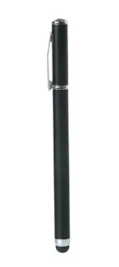 Stylet |
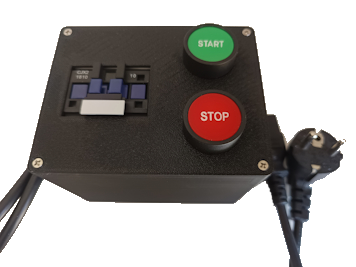 Contacteur d'alimentation fabrication maison |
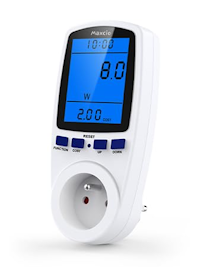 Wattmètre |
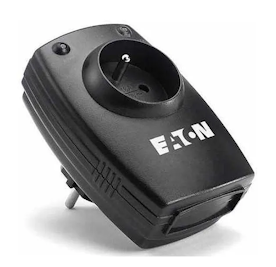 Parafoudre |
- Un cache de protection d'écran à clapet imprimé en PLA
- Un couvre bobine de filament imprimé en PLA (à positionner uniquement hors impression)
- Un boitier correctement aéré pour accueillir le Raspberry 3B+ destiné à OctoEverywhere
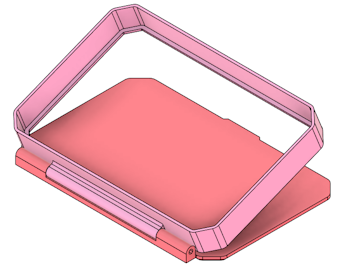
Protection d'écran version à clapet Télécharger les fichiers STL |
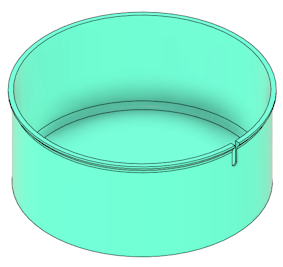
Couvre bobine de filament Télécharger le fichier STL |
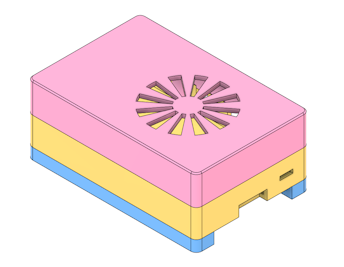
Boitier Raspberry 3B+ pour OctoEverywhere Télécharger les fichiers STL |
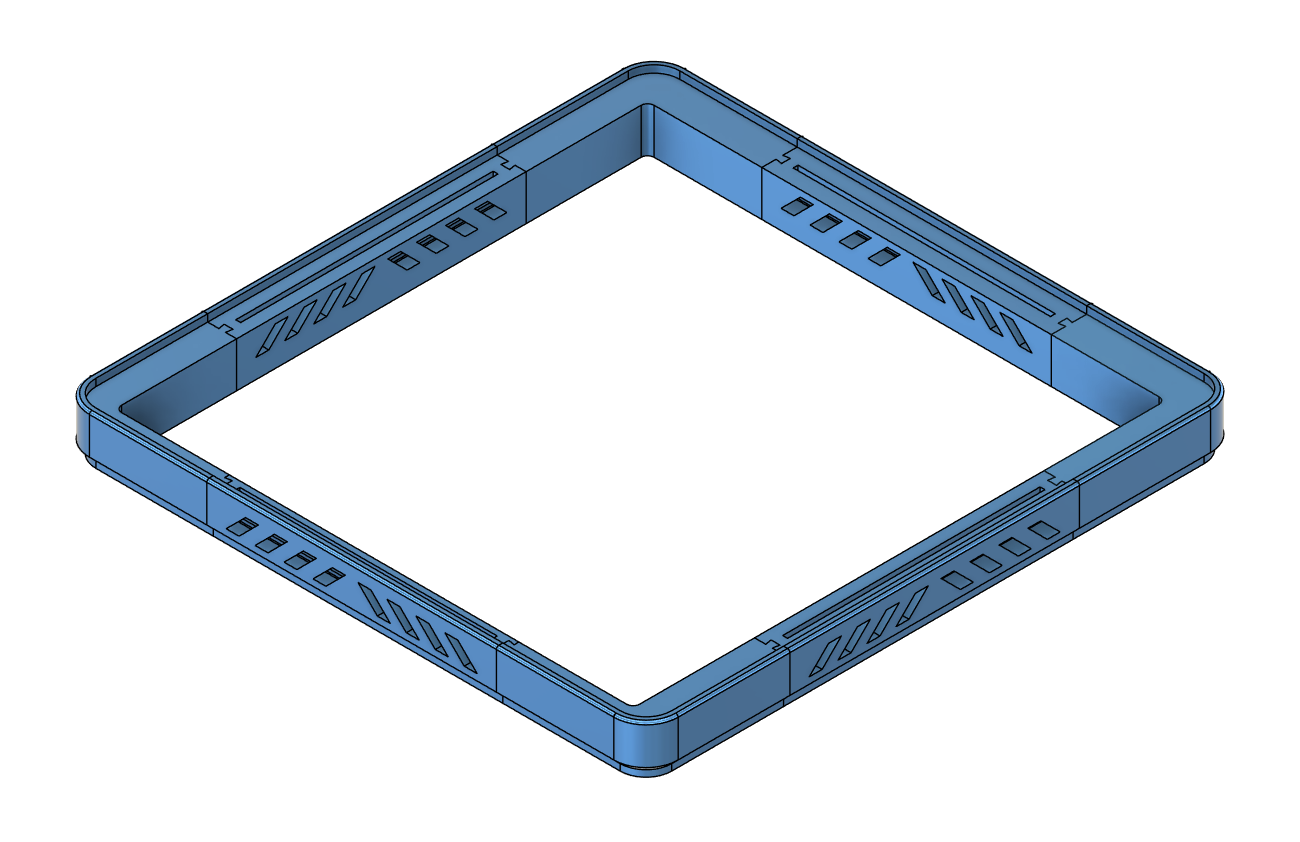 |
Bien que réticent aux ajouts j'ai tout de même réalisé ce réhausseur pour la vitre supérieure. Rigide et parfaitement ajusté, cet accessoire ne génère pas de vibrations et offre un espace confortable entre le tube PTFE et la vitre. Des lumières occultables sont prévue sur les quatre côtés. La pose d'une mousse adhésive de 1mm d'épaisseur sur le pourtour supérieur contribue à stabiliser la vitre. Télécharger les fichiers STL |
Accessoires et fournitures
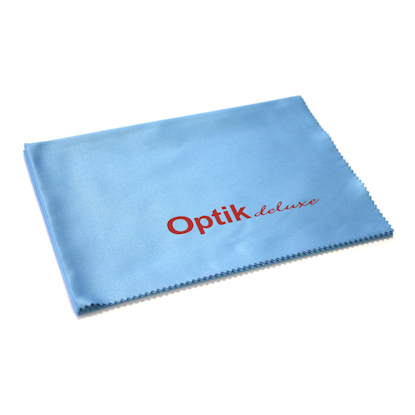
- Chiffon microfibres lisse pour le nettoyage du plateau PEI (microfibres pour lunettes)
- Alcool isopropylique pur à plus de 99% pour dégraisser le plateau PEI
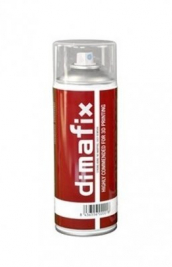
- Adhésif en aérosol (préférable à la colle en stick) pour augmenter l'accrochage au plateau PEI si nécessaire
(ne pas multiplier les couches de colle mais laver le plateau à l'eau claire et très chaude)
 Alcool isopropylique |
 Chiffon microfibres |
 Colle 3DLac |
 Colle Dimafix |
Menus de l'écran tactile
Les valeurs appliquées par défaut sont soulignées
Accueil
Accueil
- Icône Eclairage (marche/arrêt)
- Icône Wifi (indication de l'état)
- Icône Buse (indication de la température et renvoie vers Réglages/Préparer)
- Icône Plateau (indication de la température et renvoie vers Réglages/Préparer)
- Icône Ventilateur (renvoie vers Réglages/Ventilateur)
- Indication de l'adresse IP
- Indication de la température de chambre
- Onglet Local (fichiers enregistrés dans la mémoire interne)
- Onglet Mémoire USB (fichiers enregistrés dans la clé USB si connectée)
- Onglet Historique d'impression
- Onglet Préparer
- Déplacements manuels des axes (pas de 0.1mm, 1mm, 10mm, 30mm)
- Remises aux origines (X, Y, Z ou XYZ)
- Libération des moteurs pas à pas
- Préréglage de la température de buse
- Préréglage de la température de plateau
- Indication de la température de chambre
- Vitesse d'impression (Rapide, Sport, Equilibré, Silencieux)
- Extrusion manuelle
- Onglet Ventilateur
- Ventilateur auxiliaire (Marche / Arrêt et Faible, Médium ou Fort)
- Ventilateur du modèle (Marche / Arrêt)
- Ventilateur de boitier (Marche / Arrêt)
- Onglet Extrudeur
- Réglage de la température de buse (250°)
- Charger et Décharger (le filament)
- Onglet Paramètres
- Luminosité (de l'écran tactile)
- Ecran éteint (mise en veille de l'écran tactile : 5mn, 15mn ou Toujours allumé)
- Sélection de langue
- Décalage Z (pas de 0.025mm, 0.010mm ou 0.005mm)
- Export du registre (mémoire USB requise)
- Paramètres du fuseau horaire
- Options de la plaque d'impression (Face A texturée ou Face B lisse)
- Vérification des mises à jour (et version du firmware)
- Restore Factory Settings (retour aux paramètres d'usine)
- Récupération après panne de courant (Actif ou Inactif)
- Détection de filament (Actif ou Inactif)
- Onglet Réseau
- Réglages de connexion au Wifi
- Onglet Info
- Nom de l'imprimante
- Volume d'impression
- Numéro de série
- Temps d'impression total (heures de fonctionnement)
- Fabriquant
- Contact
- Stockage (mémoire interne disponible et totale)
- Onglet Caméra
- Gestion des time lapses
- Nivellement automatique
- Réglage du PID
- Imput Shaping
- Autotest en un clic (les trois calibrages à la suite)
Firmwares Elegoo
Elegoo recommande d'effectuer les mises à jour du firmware via OTA (Over The Air) et lorsqu'elles sont proposées
mais leur disponibilité est éphémère et aucun choix de version n'est possible.
Les firmwares sont toutefois applicables à volonté via le port USB.
Détails de la procédure
Les firmwares sont toutefois applicables à volonté via le port USB.
Détails de la procédure
- Télécharger le firmware officiel sur OpenCentauri
- Connecter au PC une clé USB formatée en FAT32
- Copier le fichier du firmware à la racine de la clé USB
- Renommer le fichier du firmware en update.bin
- Eteindre l'imprimante
- Connecter la clé USB à l'imprimante
- Allumer l'imprimante
- Accepter la mise à jour
- Retirer la clé USB après le redémarrage de l'imprimante
- Firmware version 1.1.46 du 21/10/2025 (instable)
- Firmware version 1.1.42 du 18/09/2025
- Firmware version 1.1.40 du 15/08/2025 (stable et servant de base aux firmwares OpenCentauri)
- Firmware version 1.1.29 du 18/06/2025 (stable)
- Firmware version 1.1.25 du 09/05/2025 (stable)
- Firmware version 1.1.18 du 31/03/2025 (instable)
- Bug important dans la gestion du ventilateur de modèle.
- Pour le confirmer, aller dans Réglages / Ventilateur et activer le ventilateur de modèle
- Faire varier la vitesse de 100% à 10% et inversement
Si ce n'est pas le cas, revenir immédiatement à la version 1.1.40 ou 1.1.29 du firmware. - Correction de problèmes d'affichage de l'interface utilisateur.
- Correction d'un affichage anormal de la liste Wi-Fi.
- Optimisation du calcul du temps d'impression.
- Correction d'un affichage anormal de la consommation de matériau sur la page de détails du fichier.
- Amélioration de la synchronisation entre l'écran de l'appareil et l'interface web pour les fichiers.
- Amélioration de la stabilité de l'impression.
- Correction d'anomalies d'affichage sur l'interface web.
- Correction de problèmes empêchant le déclenchement de la reprise après mise hors tension dans certains cas.
- Correction d'un affichage anormal de l'état lors de l'impression.
- Correction de plusieurs problèmes affectant la stabilité de l'impression.
- Optimisation des performances de refroidissement du ventilateur du châssis.
- Amélioration de la détection du filament pendant l'impression.
- D'autres bugs connus ont également été corrigés.
- Amélioration relevée sur l'interface web : Commandes d'éclairage et de ventilation disponibles durant l'impression
- Correction de quelques bugs connus.
- Ajout de la prise en charge de l'ukrainien et du turc.
- Correction de problèmes de compatibilité avec le module Wi-Fi.
- Correction de plusieurs problèmes pouvant entraîner des interruptions d'impression inattendues.
- Protection thermique ajoutée pour l'extrudeuse lors du retour à la position initiale.
- Correction des problèmes d'affichage de l'interface utilisateur lorsque la machine rencontre une erreur.
- Correction de problèmes occasionnels avec les commandes web.
- Correction de bugs pouvant empêcher l'exportation correcte des vidéos accélérées.
- Amélioration de la compatibilité des clés USB pour corriger les erreurs de lecture occasionnelles.
- Points relevés :
- Interface web : Commandes indisponibles durant l'impression alors qu'il serait utile d'accéder à l'éclairage et à la ventilation
- Interface web : Aperçus des modèles non remontés (sauf pour le fichier en cours d'impression) alors qu'ils sont disponibles
- Impossibilité de supprimer manuellement les vidéos de times lapses
- Impossibilité de configurer une adresse IP fixe
- Version préinstallée à la livraison de juin 2025 avec mise à jour immédiate vers la version 1.1.29
- Correction de problèmes occasionnels de synchronisation d'activation du ventilateur du châssis et du ventilateur auxiliaire.
- Correction d'anomalies dans la génération et l'exportation de photographies accélérées.
- Optimisation des processus de manutention des matériaux lors des opérations d'alimentation/rétraction.
- Correction d'erreurs de non-réactivité et amélioration de la stabilité de l'interface web.
- Atténuation de divers problèmes affectant la fiabilité globale du système.
- Correction d'un problème de scintillement dans le flux vidéo.
- Ajout du coréen aux options de langue.
- Correction de plusieurs bugs de logique d'interface utilisateur.
- Correction d'un problème empêchant parfois l'exportation ou la génération de vidéos accélérées.
- Correction d'une détection anormale de jauge de contrainte pendant l'impression.
- Ajustement de la position de l'extrudeuse après l'arrêt d'une impression.
- Correction d'un problème où l'imprimante pouvait se bloquer à la température cible et empêcher le démarrage de l'impression.
Firmwares OpenCentauri
Un firmware Elegoo corrigé est développé en parallèle par OpenCentauri, lire attentivement les instructions avant toute installation.
Les fichiers firmware sont également disponibles ici :
Ancienne procédure d'installation (proposée jusqu'à la version 0.2.0)
Synthèse des principaux correctifs
Les fichiers firmware sont également disponibles ici :
- Firmware version 0.3.0 (basé sur le firmware officiel 1.1.40)
- Firmware version 0.2.0 (basé sur le firmware officiel 1.1.40)
- Firmware version 0.1.0 (basé sur le firmware officiel 1.1.40)
- Connecter au PC une clé USB formatée en FAT32
- Télécharger l'installeur oc-installer.zip
- Décompresser l'archive et placer le dossier install_opencentauri à la racine de la clé USB
- Pour disposer d'une installation hors ligne du firmware OpenCentauri * (facultatif) :
- Télécharger le firmware version 0.3.0
- Copier le fichier firmware .swu dans le dossier install_opencentauri
- Renommer le fichier firmware en update.swu
- Connecter la clé USB à l'imprimante Centauri Carbon.
- Depuis l'onglet Fichiers naviguer vers Mémoire USB puis le répertoire install_opencentauri
- Trois modes d'installations sont possibles :
- Installation en ligne du firmware OpenCentauri (connexion à Internet requise)
Appuyer longuement sur IMPORT_ME_DO_NOT_PRINT puis Import puis Install OpenCentauri (Online) - Installation hors ligne du firmware OpenCentauri (fichier update.swu requis *)
Appuyer longuement sur IMPORT_ME_DO_NOT_PRINT puis Import puis Install OpenCentauri (Local) - Installation en ligne de la version officielle 1.1.40 (connexion à Internet requise)
Appuyer longuement sur IMPORT_ME_DO_NOT_PRINT puis Import puis Install Official 1.1.40 (Online)
- Installation en ligne du firmware OpenCentauri (connexion à Internet requise)
- Redémarrer l'imprimante et retirer la clé USB.
Préparer la clé USB
centauri_carbon_developer_mode.exe [install/uninstall] [ip_imprimante]
Installer le firmware OpenCentauri
Mettre à jour le firmware OpenCentauri
Logos alternatifs (splash screens)- Connecter au PC une clé USB formatée en FAT32
- Supprimer le fichier update.bin s'il est présent à la racine de la clé USB
- Créer un dossier update à la racine de la clé USB
- Télécharger la dernière version du firmware
- Copier le fichier firmware .swu dans le dossier update de la clé USB
- Renommer le fichier firmware en update.swu
- Télécharger l'exécutable centauri_carbon_developer_mode pour Windows x64
- Allumer l'imprimante Elegoo Centauri Carbon
- Exécuter le programme centauri_carbon_developer_mode sur un PC connecté au même réseau que la Centauri Carbon.
- Suivre les instructions à l'écran pour activer le mode développeur sur l'imprimante.
centauri_carbon_developer_mode.exe [install/uninstall] [ip_imprimante]
Installer le firmware OpenCentauri
- Connecter la clé USB à l'imprimante Centauri Carbon.
- Dans le menu Paramètres un point rouge doit apparaître à droite de Rechercher les mises à jour.
- Cliquer sur Nouvelle version détectée puis sur Mettre à jour.
- Retirer la clé USB après le redémarrage de l'imprimante (l'écran de démarrage OpenCentauri doit s'afficher).
Mettre à jour le firmware OpenCentauri
- Le mode développeur est déjà activé par défaut sur les firmwares OpenCentauri.
- L'installation d'une version plus récente du firmware OpenCentauri s'effectue sans lancer centauri_carbon_developer_mode.
- Exécuter à nouveau l'exécutable centauri_carbon_developer_mode en désactivant cette fois le mode développeur.
- Suivre ensuite les instructions de mise à jour du firmware officiel depuis une clé USB.
L'écran de démarrage peut être personnalisé (6 images différentes sont disponibles avec le firmware 0.2.0).
Procédure depuis un terminal Linux :>
Procédure depuis un terminal Linux :
- ssh root@<adresse_ip_imprimante> (se connecter à l'imprimante via SSH, le mot de passe est OpenCentauri)
- /bootlogos/swap.sh <nom_du_logo> (exécuter le script swap.sh en indiquant le nom du nouveau logo)
 official |
 hackerinside |
 gradient |
 lines1 |
 lines2 |
 lines3 |
Synthèse des principaux correctifs
- Accès à l'API pendant l'impression (contrôle de l'éclairage et des ventilateurs).
- Position de référence à l'avant droit (préserve le câble de communication de la tête d'impression).
- Désactivation de la réactivation automatique du ventilateur d'extraction (impression de PLA).
- Blocage des vérifications de connectivité (moins de pollution réseau).
- Blocage des mises à jour OTA (plus d'invite de mise à jour).
- Modification du décalage Z autorisée lorsque l'imprimante est inactive.
- Logo de démarrage personnalisable.
- Nouvelle commande G-code : M8213 ;Turn on light (à placer dans le G-code de début)
- Nouvelle commande G-code : M8212 ;Turn off light (à placer dans le G-code de fin)
- Correction de bugs
- Le ventilateur d'extraction ne s'active plus automatiquement pendant l'impression.
- Nouveau correctif : Signalement de la consommation de filament via l’API
- Nouveau correctif : Mises à jour OTA
- Nouveau correctif : Autorisation des chargements pendant l’impression
- Nouveau correctif : Correction du capteur TEMPERATURE_WAIT
- Modification du correctif de base : Désactivation du délai de démarrage et délégation des blocs de nom d’hôte
à une tâche en arrière-plan - Modification du correctif de base : Alignement à gauche du logo OpenCentauri dans l’interface web
- Modification du correctif de base : Correction du rayon des coins (pixels blancs) sur les bords de l’écran
- Modification du correctif de base : Empêchement du démarrage d’Elegoo Klipper (/app/app) par la création
d’un fichier dans /app/noapp.kill - Modification du correctif de base : Correction des erreurs SSL
- Modification du correctif de base : Prise en charge des adaptateurs Ethernet USB Realtek/ASIX
- Modification du remplacement du logo de démarrage : Validation de la taille du logo de démarrage avant application
- L'interface web (et les autres intégrations comme OctoEverywhere et Home Assistant) accepte désormais les modifications pendant une impression (un bug introduit dans le firmware 1.1.29, corrigé dans le firmware 1.1.42 et rétroporté dans la version 1.1.40).
- Le bouton « Boutique » de l'interface web a été supprimé.
- Le logo de l'interface web a été remplacé par le logo OpenCentauri.
- Le rayon des coins de l'interface web (pixels blancs près des coins) a été corrigé.
- Le décalage Z peut être ajusté lorsque l'imprimante est inactive.
- Il est possible de transférer des fichiers pendant l'impression.
- La consommation de filament est signalée via l'API.
- Les vérifications de connectivité sont bloquées (problème de trafic web).
- Les mises à jour OTA officielles ont été remplacées par les mises à jour OTA d'OpenCentauri.
- Prise en charge des adaptateurs Ethernet USB.
- Nouvelle commande G-code : TEMPERATURE_WAIT SENSOR=box MINIMUM=XX ;attendre qu'une certaine température soit atteinte dans la chambre
- Remarque : Dans OrcaSlicer, le profil par défaut active toujours ce ventilateur via la commande M106 P3 lors de l'utilisation de PLA.
- Remarque : Pour les filaments Elegoo présents dans OrcaSlicer, la section « Ventilateur d'extraction » de l'onglet « Refroidissement » du profil de filament est prise en compte. Si elle est activée, le ventilateur d'extraction s'activera à la vitesse spécifiée. La position de départ a été définie à l'avant droit au lieu de l'avant gauche.
- Modification du correctif de base : Nouveau logo de démarrage sur l'interface web et suppression de la boutique.
- Modification du correctif de base : Création d'un script de désinstallation.
- Modification du correctif de base : Nouveau schéma de version.
- Modification du correctif de blocage des vérifications de connectivité :
Application de correctif pour ne jamais envoyer
de requêtes DNS pour les vérifications de connectivité. - Modification du remplacement des logos de démarrage : Nouveau logo de démarrage « gradient ».
- Nouveau correctif : Modification du décalage Z autorisée lorsque l'imprimante est inactive.
- Correction du micrologiciel OpenCentauri pour la version 1.1.40
- Ajout d'un nouveau système de correctifs
(possibilité de planifier les correctifs avant ou après les autres correctifs et de les restreindre à une version). - Nouveaux correctifs :
- Remplacement du logo de démarrage, à la fois depuis le système de correctifs et pendant l'exécution du système.
- Définition de la position de référence à l'avant droit.
- Désactivation de la réactivation automatique du ventilateur d'extraction en fonction du type de filament.
- Blocage des mises à jour OTA.
- Blocage des vérifications de connectivité.
- Autorisation de l'accès à l'API pendant l'impression.
- Ajout de commandes gcode pour l'éclairage de la chambre.
- Remplacement du logo de démarrage, à la fois depuis le système de correctifs et pendant l'exécution du système.
Remarques
Consommation électrique
- En veille ≈ 7.5W
- Mise en chauffe du plateau ≈ 500W
- Mise en chauffe de la buse ≈ 250W
- Impression ≈ 70W à 90W (environ 1kWh pour 12 heures d'impression)
- Excellent rapport qualité/performances/prix
- Emballage et assemblage irréprochables
- Très rapide et précise
- Procédures d'étalonnage automatiques
- Lit chauffant 220V
- Plateaux PEI compatibles BambuLab
- Faible consommation électrique
- Volume d'impression confortable
- Direct drive double engrenage
- Buse en acier trempé compatible tous matériaux
- Ecran tactile de haute qualité
- Caméra et éclairage
- Détecteur de fin de filament
- Reprise après coupure d'alimentation
- Manuel utilisateur succinct et sans nomenclature
- Le système est une version propriétaire basée sur Klipper et justifiée par l'aspect plug and play du produit
- Firmwares et mises à jours peu suivis et comportant de nombreux bugs
- Pièces détachées difficilement disponibles
- Pas de configuration avancée
- Pas de macros possibles
- Fragilité du câble de communication de la tête d'impression
- Procédure de nivellement du plateau très longue (environ 15 minutes)
- Angle d'ouverture de la porte limité rendant celle-ci vulnérable
- Absence de port Ethernet, réseau limité à la portée du WiFi
- Eclairage un peu faible malgré les améliorations apportées
- Pas de service DNS fourni pour un accès distant
- Upgrade vers un module multi-couleurs annoncé dès la sortie mais qui ne verra certainement jamais le jour
(en revanche une seconde Centauri Carbon est distribuée depuis janvier 2026 en version multi-couleurs)
- Les premiers modèles de Centauri Carbon ne disposaient que de la LED d'éclairage sous la caméra et n'étaient pas équipés du connecteur arrière pour la future (et très hypothétique) extension multi-couleurs.
|
L'extension multi-couleur |
|
|
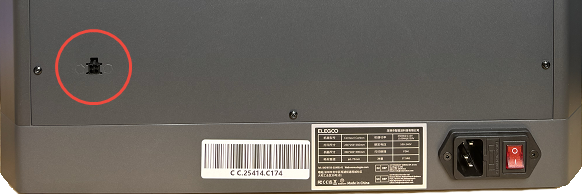
Le port d'extension pour l'impression multi-couleur est situé à l'arrière de la Centauri Carbon. (les premiers appareils étaient dépourvus de ce port mais étaient, selon Elegoo, tout de même compatibles avec l'impression multi-couleur) |
 |
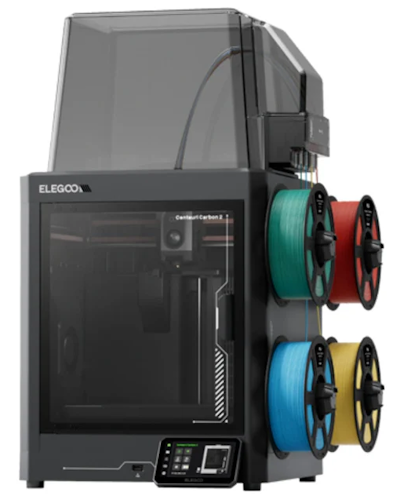
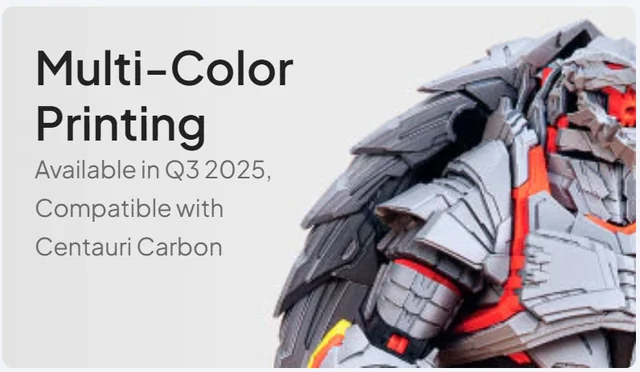 Promise pour le troisième trimestre 2025, l'extension multi-couleur tarde à arriver. Elegoo n'y fait plus allusion dans la présentation de la Centauri Carbon et il semble que cette option soit abandonnée, ce qui est fort décevant après avoir inondé le marché. Ci-contre la seconde version baptisée Centauri Carbon 2 sortie en janvier 2026. |
 |
Fiche technique
| Technologie | Core XY |
| Structure | Aluminium, acier et verre |
| Enceinte close | Oui |
| Volume d'impression | 256mm x 256mm x 256mm |
| Lit chauffant | 230 volts |
| Chauffage l'enceinte | Passif |
| Buse | Acier trempé |
| Hotend | Tout métal |
| Compatibilité matériaux | PLA, PETG, ABS, ASA, TPU, PET, PC, PA (CF et GF) |
| Temperature maximale du hotend | 320° |
| Temperature maximale du lit | 110° |
| Temperature stable maximale de l'enceinte | 60° |
| Vitesse maximale théorique | 500mm/s |
| Accélération maximale théorique | 20m/s² |
| Extrudeur | Direct drive à double engrenage |
| Flux maximal théorique | 32mm³/s |
| Détection de fin de filament | Oui |
| Epaisseur de couche | 0.1 à 0.4 mm |
| Précision | 100µ |
| Plateau PEI double face | Lisse et texturé, compatible BambuLab X1 Series, P1 Series, A1 |
| Tension de courroie | X et Y manuels, Z automatique |
| Ventilation hotend | Oui, gestion automatique |
| Ventilation piece | Oui, gestion automatique |
| Ventilation enceinte | Oui, gestion automatique |
| Filtre à air | A charbon actif, dimensions standards |
| Ecran | Tactile capacitif 4.3" |
| Caméra | Oui, avec rampes d'éclairage |
| Connectique | USB, WiFi 2.4GHz, port multi-couleurs |
| Espace de stockage interne | 8Go |
| Bruit | 54 à 60 db |
| Dimensions | 398 x 404 x 490 mm |
| Poids | 17.5 kg |
| Puissance nominale | 1100 W |
| Calibration automatique de la planéité du lit | Oui |
| Calibration automatique du PID | Oui |
| Input shaping | Oui |
| Compensation active des vibrations | Oui |
| Compensation active de la pression | Oui |
| Nettoyage automatique de la buse | Oui |
| Déchargement automatique du filament | Oui |
| Reprise après coupure d'alimentation | Oui |
| Caméra et time-lapses | Oui |
| Multi couleurs | Non mais prévu |
| Interface web locale | Oui |
| Firmware | Propriétaire |
| Format du G-code | Klipper |
| Format du protocole | Octo/Klipper |
| Carte mère | Propriétaire |
| Protocole de communication | Elegoo Link, intégré à Orca Slicer 2.3 |
| Slicer fourni | Elegoo Slicer v1.1.8.2, clone de Orca Slicer |
| Profils et protocole pour autres slicers | Non disponibles |
| SAV constructeur | Réputé excellent |
| Distributeur France | Polyfab3D - https://www.polyfab3d.fr/ |
| Site officiel Europe | Elegoo - https://eu.elegoo.com/ |
G-Code Elegoo Slicer
| ;------------------------------- ELEGOO CENTAURI CARBON > G-CODE DE DEMARRAGE | ||
| ;;===== date: 20240520 ===================== | ||
| ;printer_model:[printer_model] | ||
| ;initial_filament:{filament_type[initial_extruder]} | ||
| ;curr_bed_type:{curr_bed_type} | ||
| M8213 | ; Turn on light (firmware OpenCentauri only) | |
| M400 | ; wait for buffer to clear | |
| M220 S100 | ; Set the feed speed to 100% | |
| M221 S100 | ; Set the flow rate to 100% | |
| M104 S140 | ||
| M140 S[bed_temperature_initial_layer_single] | ||
| G90 | ||
| G28 | ; home | |
| M729 | ; Clean Nozzle | |
| M190 S[bed_temperature_initial_layer_single] | ||
| ;=============turn on fans to prevent PLA jamming================= | ||
| {if filament_type[initial_no_support_extruder]=="PLA"} | ||
| {if (bed_temperature[initial_no_support_extruder] >50)||(bed_temperature_initial_layer[initial_no_support_extruder] >50)} | ||
| M106 P3 S255 | ||
| {elsif (bed_temperature[initial_no_support_extruder] >45)||(bed_temperature_initial_layer[initial_no_support_extruder] >45)} | ||
| M106 P3 S180 | ||
| {endif} | ; Prevent PLA from jamming | |
| {endif} | ||
| ;enable_pressure_advance:{enable_pressure_advance[initial_extruder]} | ||
| ;This value is called if pressure advance is enabled | ||
| {if enable_pressure_advance[initial_extruder] == "true"} | ||
| SET_PRESSURE_ADVANCE ADVANCE=[pressure_advance] | ||
| M400 | ||
| {endif} | ||
| M204 S{min(20000,max(1000,outer_wall_acceleration))} | ; Call exterior wall print acceleration | |
| G1 X{print_bed_max[0]*0.5} Y-1.2 F20000 | ||
| G1 Z0.3 F900 | ||
| M109 S[nozzle_temperature_initial_layer] | ||
| M83 | ||
| G92 E0 | ; Reset Extruder | |
| G1 F{min(6000, max(900, filament_max_volumetric_speed[initial_no_support_extruder]/0.5/0.3*60))} | ||
| G1 X-1.2 E10.156 | ; Draw the first line | |
| G1 Y98.8 E7.934 | ||
| G1 X-0.5 Y100 E0.1 | ||
| G1 Y-0.3 E7.934 | ||
| G1 X{print_bed_max[0]*0.5-50} E6.284 | ||
| G1 F{0.2*min(12000, max(1200, filament_max_volumetric_speed[initial_no_support_extruder]/0.5/0.3*60))} | ||
| G1 X{print_bed_max[0]*0.5-30} E2 | ||
| G1 F{min(12000, max(1200, filament_max_volumetric_speed[initial_no_support_extruder]/0.5/0.3*60))} | ||
| G1 X{print_bed_max[0]*0.5-10} E2 | ||
| G1 F{0.2*min(12000, max(1200, filament_max_volumetric_speed[initial_no_support_extruder]/0.5/0.3*60))} | ||
| G1 X{print_bed_max[0]*0.5+10} E2 | ||
| G1 F{min(12000, max(1200, filament_max_volumetric_speed[initial_no_support_extruder]/0.5/0.3*60))} | ||
| G1 X{print_bed_max[0]*0.5+30} E2 | ||
| G1 F{min(12000, max(1200, filament_max_volumetric_speed[initial_no_support_extruder]/0.5/0.3*60))} | ||
| G1 X{print_bed_max[0]*0.5+50} E2 | ||
| ;End PA test. | ||
| G3 I-1 J0 Z0.6 F1200.0 | ; Move to side a little | |
| G1 F20000 | ||
| G92 E0 | ; Reset Extruder | |
| ;LAYER_COUNT:[total_layer_count] | ||
| ;LAYER:0 | ||
| ;------------------------------- ELEGOO CENTAURI CARBON > G-CODE DE FIN | ||
| ;===== date: 20250109 ===================== | ||
| M400 | ; wait for buffer to clear | |
| M140 S0 | ; Turn-off bed | |
| M106 S255 | ; Cooling nozzle | |
| M83 | ||
| G92 E0 | ; zero the extruder | |
| G2 I1 J0 Z{max_layer_z+0.5} E-1 F3000 | ; lower z a little | |
| G90 | ||
| {if max_layer_z > 50}G1 Z{min(max_layer_z+50, printable_height+0.5)} F20000{else}G1 Z100 F20000 {endif} | ; Move print head up | |
| M204 S5000 | ||
| M400 | ||
| M83 | ||
| G1 X202 F20000 | ||
| M400 | ||
| G1 Y250 F20000 | ||
| G1 Y264.5 F1200 | ||
| M400 | ||
| G92 E0 | ||
| M104 S0 | ; Turn-off hotend | |
| M140 S0 | ; Turn-off bed | |
| M106 S0 | ; turn off fan | |
| M106 P2 S0 | ; turn off remote part cooling fan | |
| M106 P3 S0 | ; turn off chamber cooling fan | |
| M84 | ; Disable all steppers | |
| M8212 | ; Turn off light (firmware OpenCentauri only) | |
| ;------------------------------- ELEGOO CENTAURI CARBON > G-CODE AVANT CHANGEMENT DE COUCHE | ||
| ;BEFORE_LAYER_CHANGE | ||
| ;[layer_z] | ||
| G92 E0 | ||
| ;------------------------------- ELEGOO CENTAURI CARBON > G-CODE DE CHANGEMENT DE COUCHE | ||
| ;LAYER:{layer_num+1} | ||
| ;------------------------------- ELEGOO CENTAURI CARBON > G-CODE DE CHANGEMENT DE FILAMENT | ||
| M600 | ||
| ;------------------------------- ELEGOO CENTAURI CARBON > G-CODE DE MISE EN PAUSE | ||
| M600 | ||
Octoeverywhere
Présentation
- OctoEverywhere est une passerelle entre l'imprimante et Internet.
- OctoEverywhere offre des fonctions supplémentaires étendues.
- OctoEverywhere ne requiert aucune connexion directe avec l'imprimante.
- OctoEverywhere ne modifie rien sur l'imprimante.
- La création préalable (et gratuite) d'un compte utilisateur OctoEverywhere est requise.
Lien vers le portail OctoEverywhere
A noter que des solutions alternatives à OctoEverywhere existent telles que
Obico

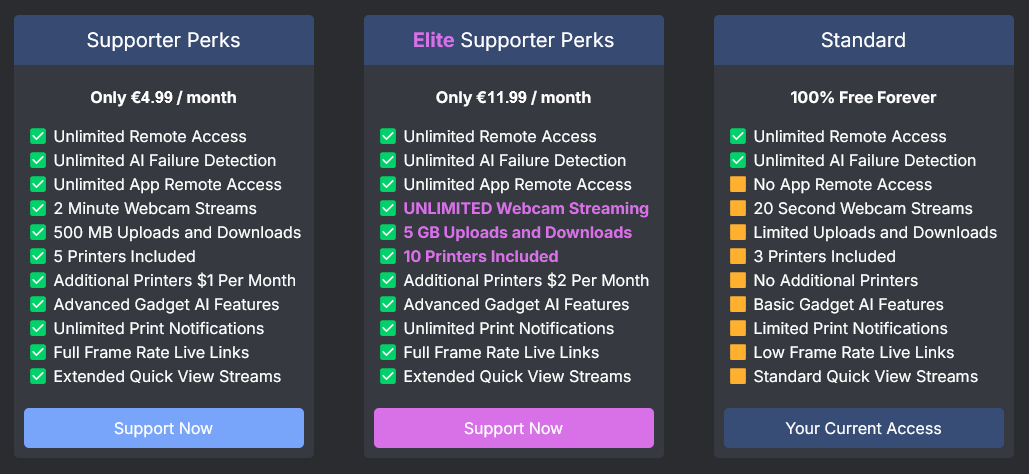
- Accès à distance
- Détection des échecs d'impression par IA
- Accès à distance sans application
- Flux webcam de 20 secondes
- Téléchargements et chargements limités
- 3 imprimantes incluses
- Pas d'imprimante supplémentaire possible
- Fonctionnalités IA de base
- Notifications d'impression limitées
- Liens en direct à faible fréquence d'images
- Flux standard en aperçu rapide
- Accès illimité à l'application depuis iOS et Android.
- 2 minutes de diffusion webcam par flux et flux consécutifs illimités.
- Limite de taille de fichier à 500 Mo pour les téléchargements et les envois de fichiers, contre 20 Mo pour les comptes standards.
- Fonctionnalités IA avancées, pause intelligente, détections 4 fois plus rapides, nouveaux types d'échecs d'impression.
- Liens en direct complets pour la webcam avec une diffusion en pleine résolution et à fréquence d'images maximale.
- Diffusion webcam en pleine résolution et jusqu'à 2 minutes de diffusion entre les pauses.
- Notifications d'imprimantes illimitées, alertes et captures d'écran envoyées par e-mail, SMS, Telegram ou Discord.
- Connexions partagées et sécurisées aux imprimantes.
- Accès à distance illimité et sans restriction sur tous les navigateurs et applications.
- Jusqu'à 5 imprimantes connectées sans frais supplémentaires.
- Diffusion en continu illimitée par webcam et flux consécutifs pour le Web, les applications et l'aperçu rapide.
- Transferts de fichiers volumineux jusqu'à 5 Go pour les fichiers téléchargés et envoyés.
- Jusqu'à 10 imprimantes connectées sans frais supplémentaires.
OctoEverywhere fonctionne sur Raspberry Pi (solution recommandée) ou PC sous Linux, Windows ou MacOS.
OctoEverywhere conseille d'utiliser au minimum un Raspberry Pi 4 ou un Raspberry Pi Zero 2 W
Un Raspberry Pi 3B+ s'avère suffisant pour une utilisation avec les fonctionnalités standards.
(certaines options peuvent requérir une puissance de calcul supérieure)
L'installation est simple et rapide.
Le Raspberry peut rester alimenté en permanence avec le réseau pour unique connexion.
Le redémarrage du Raspberry après une coupure d'alimentation est automatique et prend moins de 30 secondes.
Un Raspberry Pi 3B+ s'avère suffisant pour une utilisation avec les fonctionnalités standards.
(certaines options peuvent requérir une puissance de calcul supérieure)
L'installation est simple et rapide.
Le Raspberry peut rester alimenté en permanence avec le réseau pour unique connexion.
Le redémarrage du Raspberry après une coupure d'alimentation est automatique et prend moins de 30 secondes.
Prérequis matériels
(les options retenues sont indiquées entre parenthèses)
- Un Raspberry Pi 4 ou supérieur (Pi 3B+)
- Une alimentation délivrant 5.1V 3A (alimentation originale 5.1V 2.5A Raspberry Pi3)
- Une carte MicroSD de qualité et d'une capacité de 8 Go minimum (16 Go SanDisk de classe U1/C10)
- Une imprimante 3D connectée au réseau local (Elegoo Centauri Carbon)
- Installer Raspberry Pi Imager 2.0 pour Windows (installeur PiOS)
- Installer MobaXterm 25.4 Home Edition (FTP et terminal SSH)
Procédure d'installation
Préparer la carte MicroSD
Mettre à jour les plugins OctoEverywhere
- Connecter la carte MicroSD au PC
- Télécharger et installer Raspberry Pi Imager
- Exécuter Raspberry Pi Imager
- Sélectionner :
- Modèle de Raspberry Pi : (Raspberry Pi 3 dans le cas présent)
- Système d'exploitation : « Raspberry Pi OS (other) » puis « Raspberry Pi OS Lite (64-bit) »
- Stockage : le lecteur de la carte MicroSD
- Modifier les réglages
- Nom d'hôte : (donner un nom au Raspberry, en minuscules et sans espaces)
- Nom d'utilisateur : (créer un nom d'utilisateur, en minuscules et sans espaces)
- Mot de passe : (créer un mot de passe fort)
- Définir les paramètres Wi-Fi (ou passer cette étape s'il n'est prévu qu'une connexion Ethernet)
- Définir les réglages locaux : Fuseau horaire « Europe/Paris » et Type de clavier « fr »
- Onglet Services : cocher « Activer SSH » et « Utiliser un mot de passe pour l'authentification »
- Enregistrer et confirmer l'enregistrement des réglages
- Confirmer l'écriture sur la carte MicroSD
- Attendre la fin de l'écriture (l'opération prend moins de 10 minutes)
- Insérer la carte dans le Raspberry
- Connecter le Raspberry au réseau via Ethernet
- Alimenter le Raspberry et attendre la fin de l'installation (l'opération prend environ 2 minutes)
- Relever l'adresse IP du Raspberry
- Soit dans l'interface DHCP du routeur
- Soit en utilisant le scanner réseau de MobaXterm (Tools -> Network scanner)
- Soit sur un écran connecté au Raspberry (si présent)
- Créer une réservation pour le Raspberry dans le serveur DHCP
- Exécuter une des commandes suivantes pour se connecter en SSH au Raspberry avec MobaXterm :
- Allumer l'imprimante Elegoo Centauri Carbon
- Exécuter la commande suivante pour lancer l'installation de OctoEverywhere Elegoo Connect :
- A la fin de l'installation se rendre depuis un navigateur sur https://octoeverywhere.com/code
- Saisir le code de sécurité à 6 chiffres fourni par le programme d'installation
- Donner un nom à la nouvelle imprimante (sans espaces)
- Actualiser l'interface OctoEverywhere
ssh <nom_utilisateur>@<nom_d'hôte>.local
ssh <nom_utilisateur>@<adresse_ip>
(on utilise de préférence l'adresse IP car le nom d'hôte est rarement découvert sur le réseau)
ssh <nom_utilisateur>@<adresse_ip>
(on utilise de préférence l'adresse IP car le nom d'hôte est rarement découvert sur le réseau)
bash <(curl -s https://octoeverywhere.com/elegoo.sh)
(il suffit ensuite d'accepter toutes les demandes car le script est entièrement automatisé)
(il suffit ensuite d'accepter toutes les demandes car le script est entièrement automatisé)

Mettre à jour les plugins OctoEverywhere
Procédure depuis MobaXterm :
Voir ici un exemple de déroulement du script de mise à jour.- ssh <nom_utilisateur>@<adresse_ip> (se connecter au Raspberry via SSH)
- sh update-octoeverywhere.sh (exécuter le script de mise à jour)
- sudo shutdown -r now (redémarrer le Raspberry)
Paramétrage
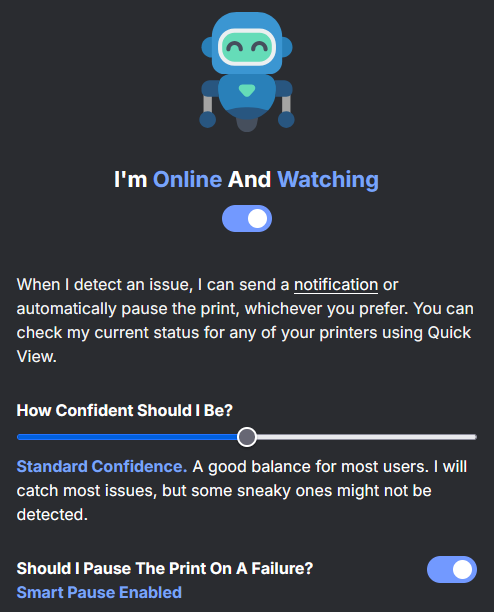
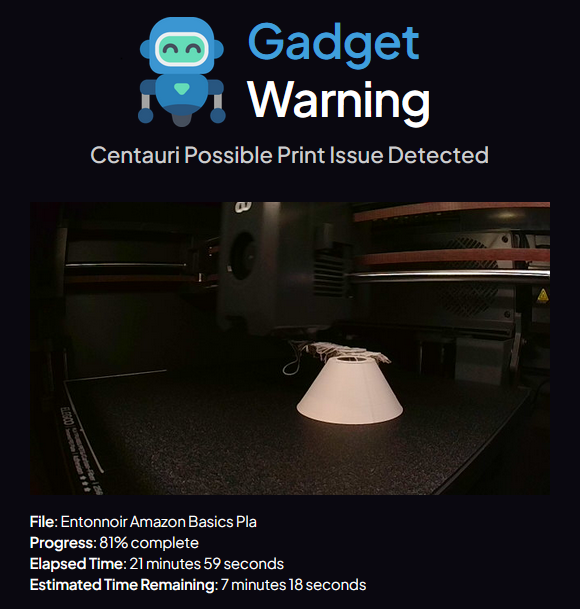
Activer la détection des échecs d'impression
|
 |
 |
Paramétrer les notifications (envoyées par défaut uniquement par e-mail)
- Se connecter au compte OctoEverywhere depuis un navigateur
- Sélectionner « Setup Printer Notifications »
- Sélectionner « Mobile & Desktop »
- Paramétrer les notifications pour le terminal courant
- Répéter l'opération pour chaque terminal utilisé (Windows, Androïd, etc.)
Application mobile OctoEverywhere
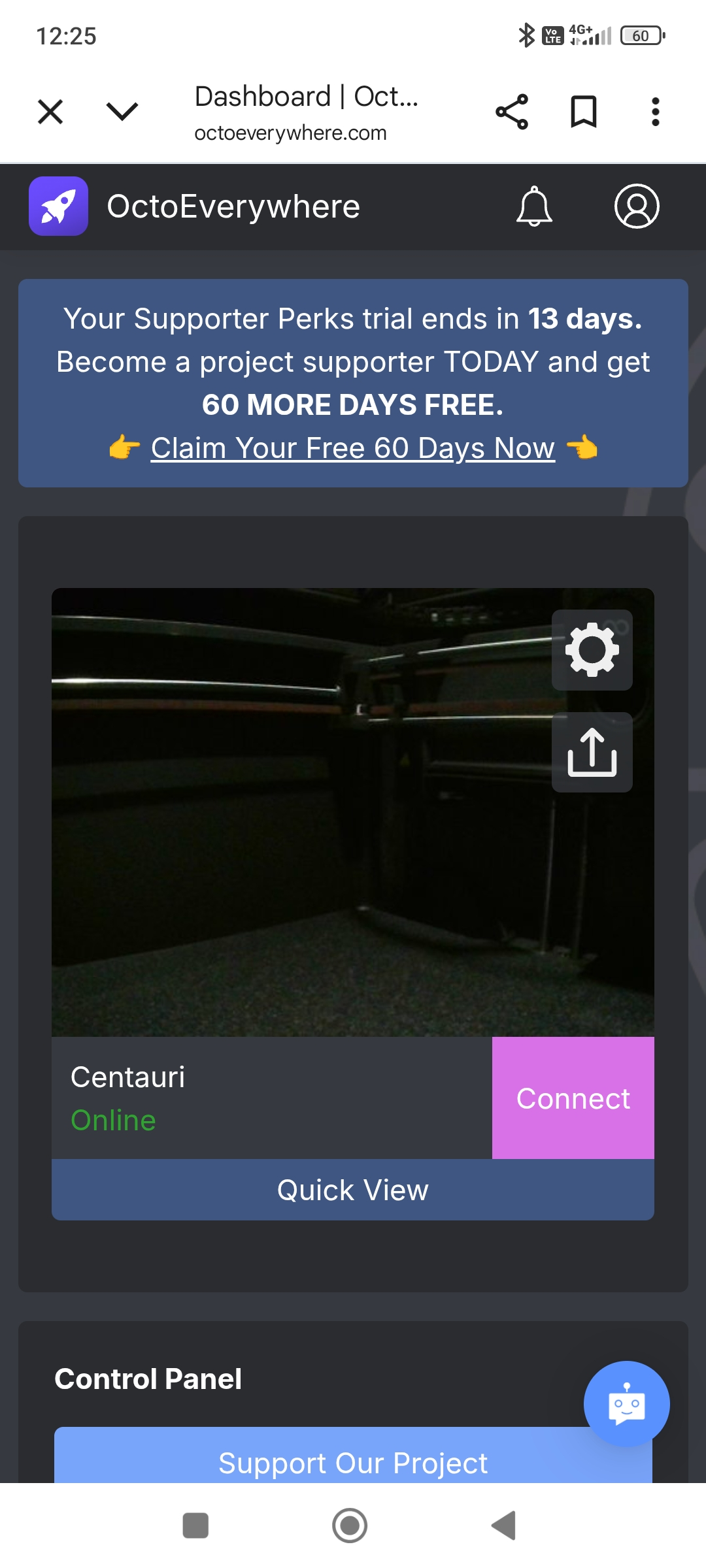
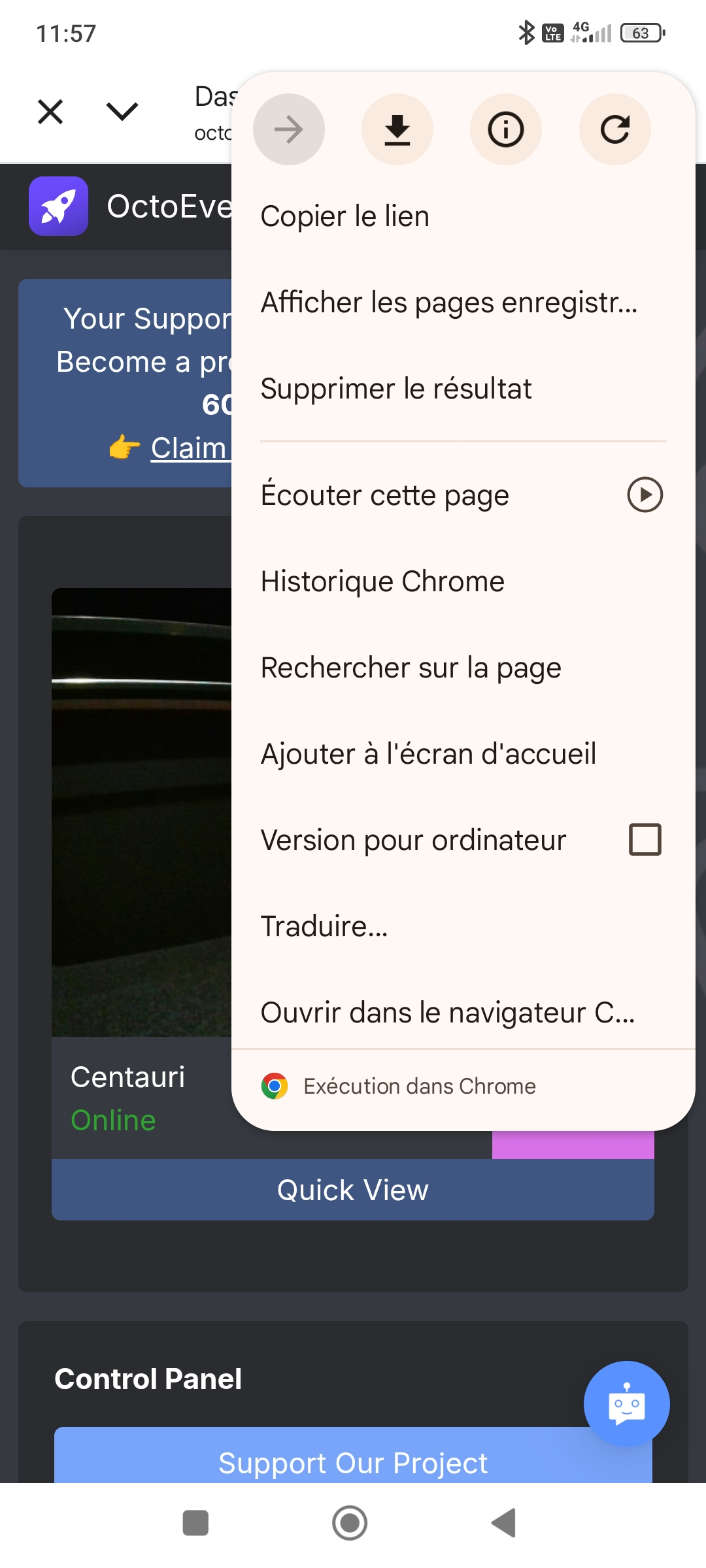
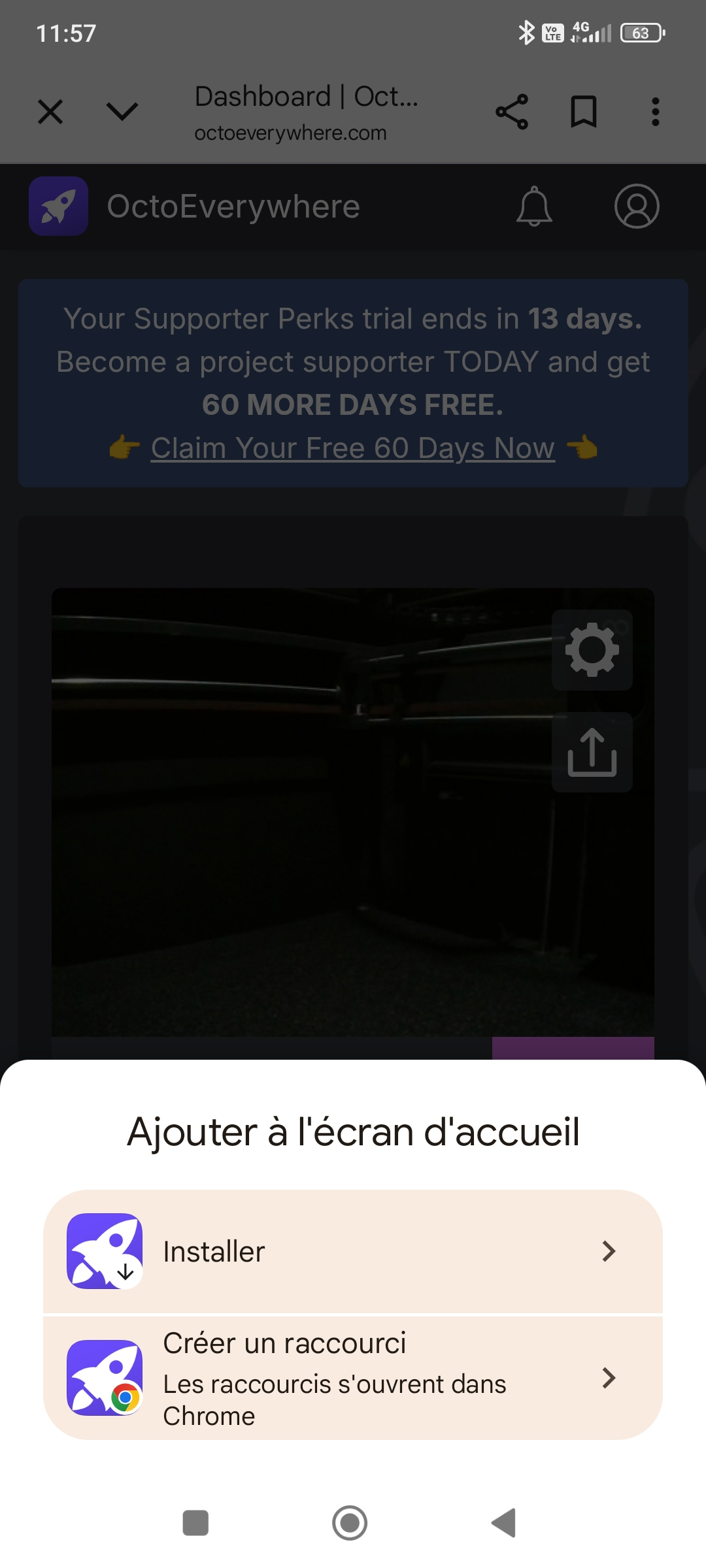
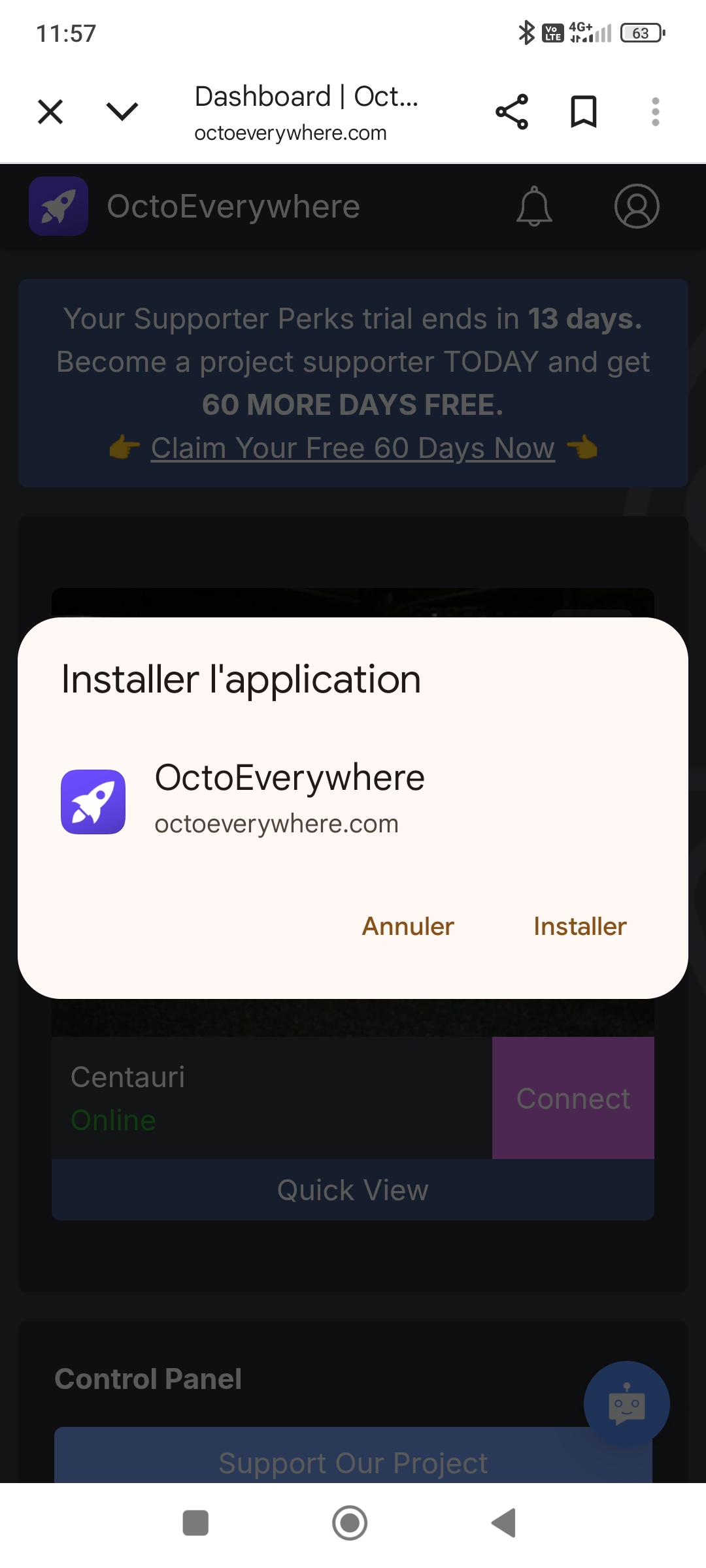
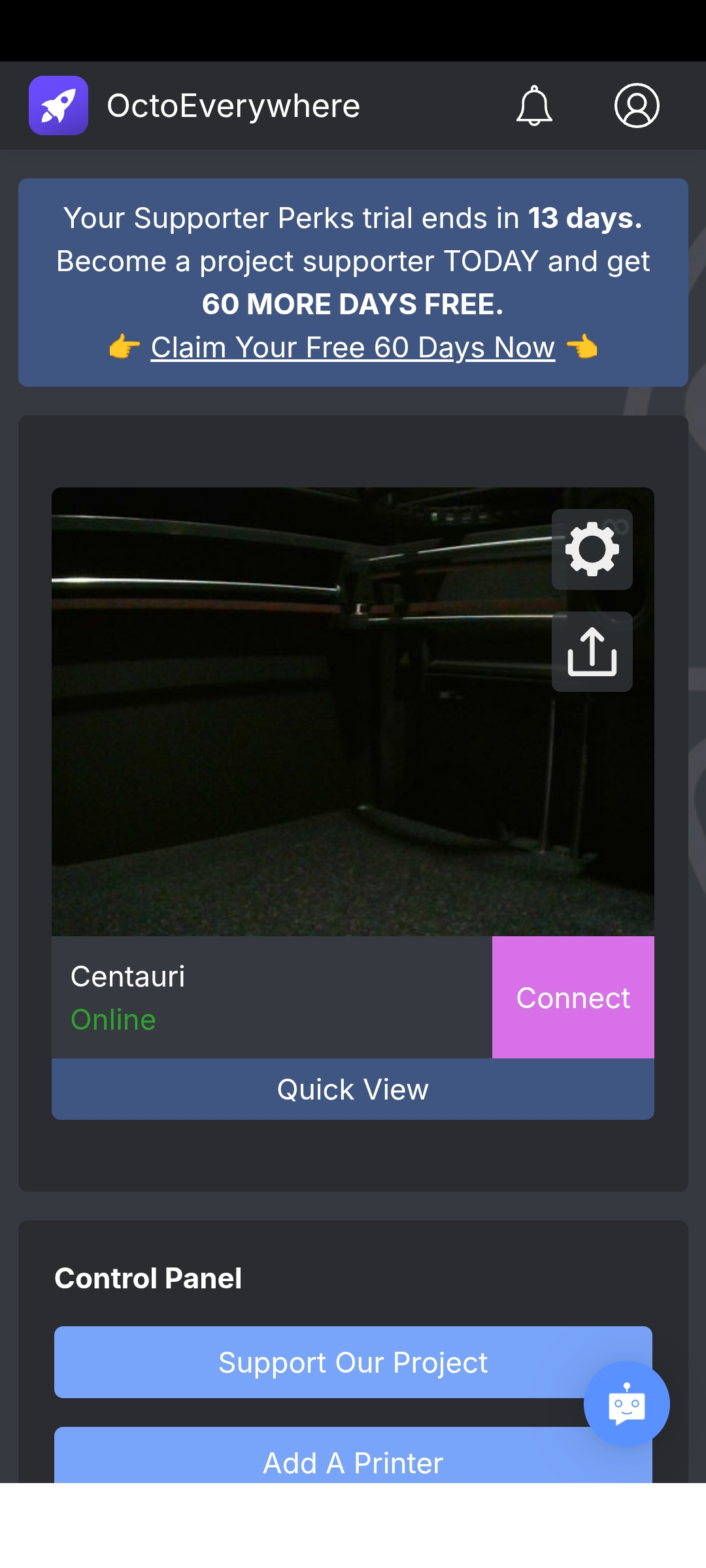
Application mobile OctoEverywhere (gratuite et fonctionnelle avec l'option Standard)
 |
 |
 |
 |
 |
| Se rendre sur le site OctoEverywhere |
Icône Menu puis Ajouter à l'écran d'accueil |
Choisir Installer | Confirmer | L'application est prête |
| (la connexion au compte OctoEverywhere peut se faire avant ou après cette installation) | ||||
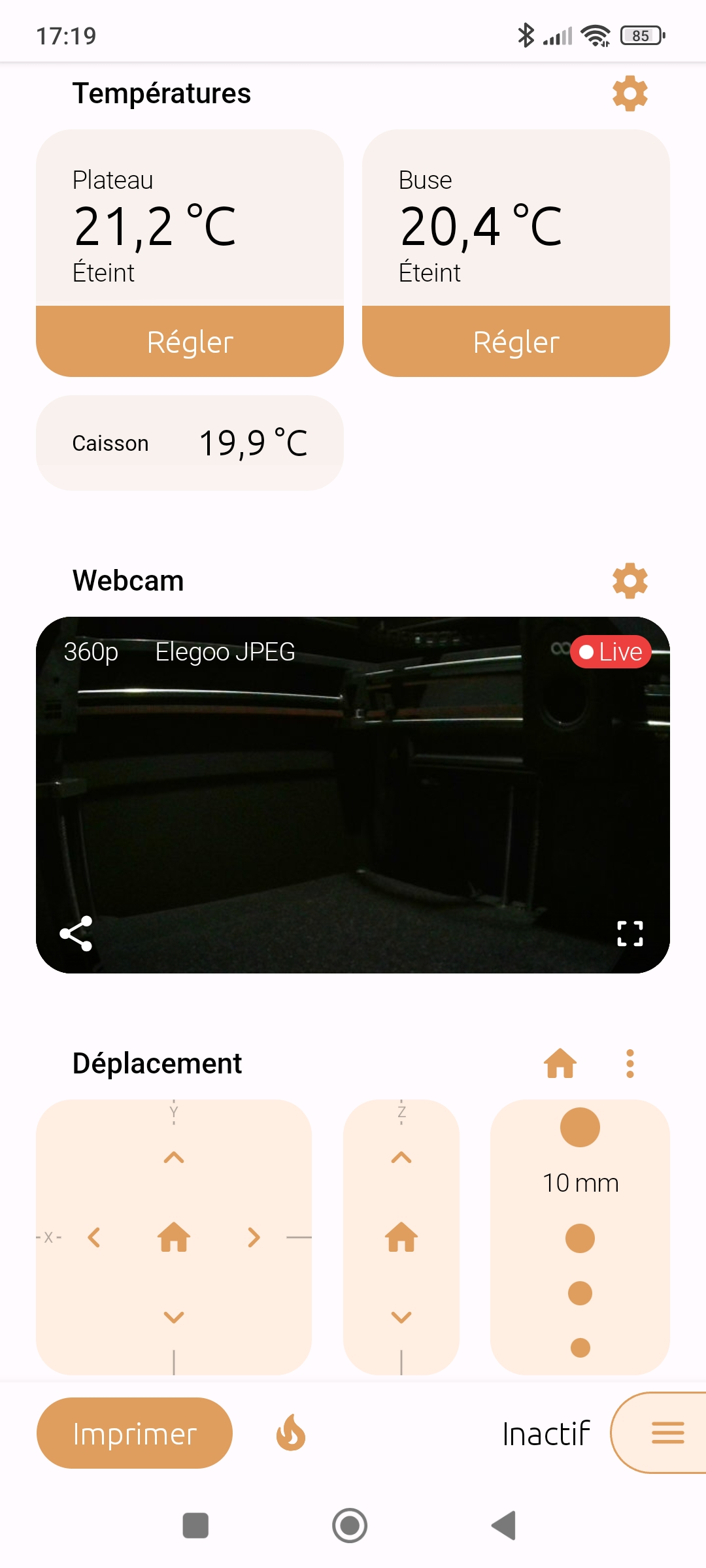
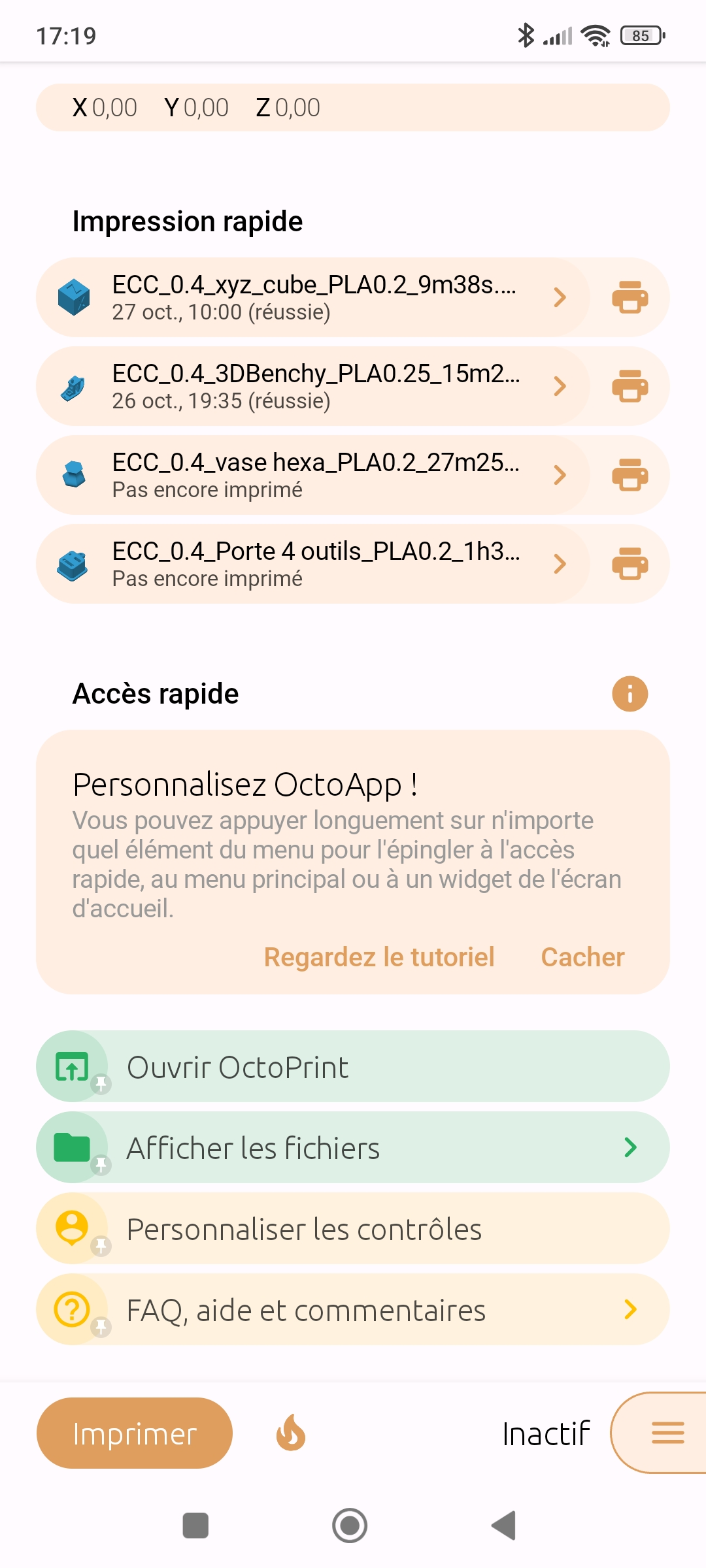
Application mobile OctoPrint
OctoApp : OctoPrint & Klipper (gratuite et fonctionnelle avec l'option Standard)
Application généraliste disponible dans le Play Store.
Fonctionnement limité par défaut au réseau local.
Le contrôle à distance se fait par l'ajout du plugin OctoEverywhere.
Fonctionnement limité par défaut au réseau local.
Le contrôle à distance se fait par l'ajout du plugin OctoEverywhere.
 |
 |
 |
 |
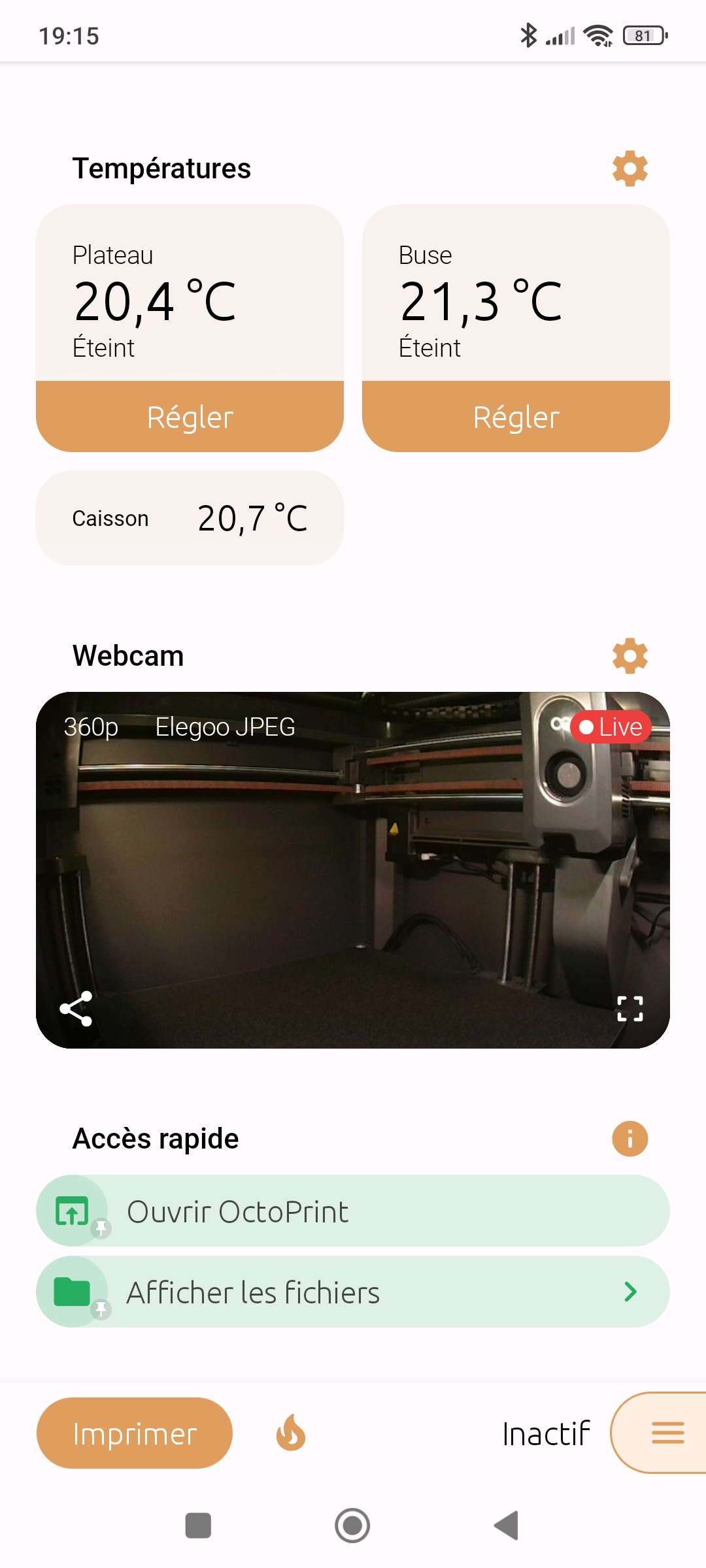 |
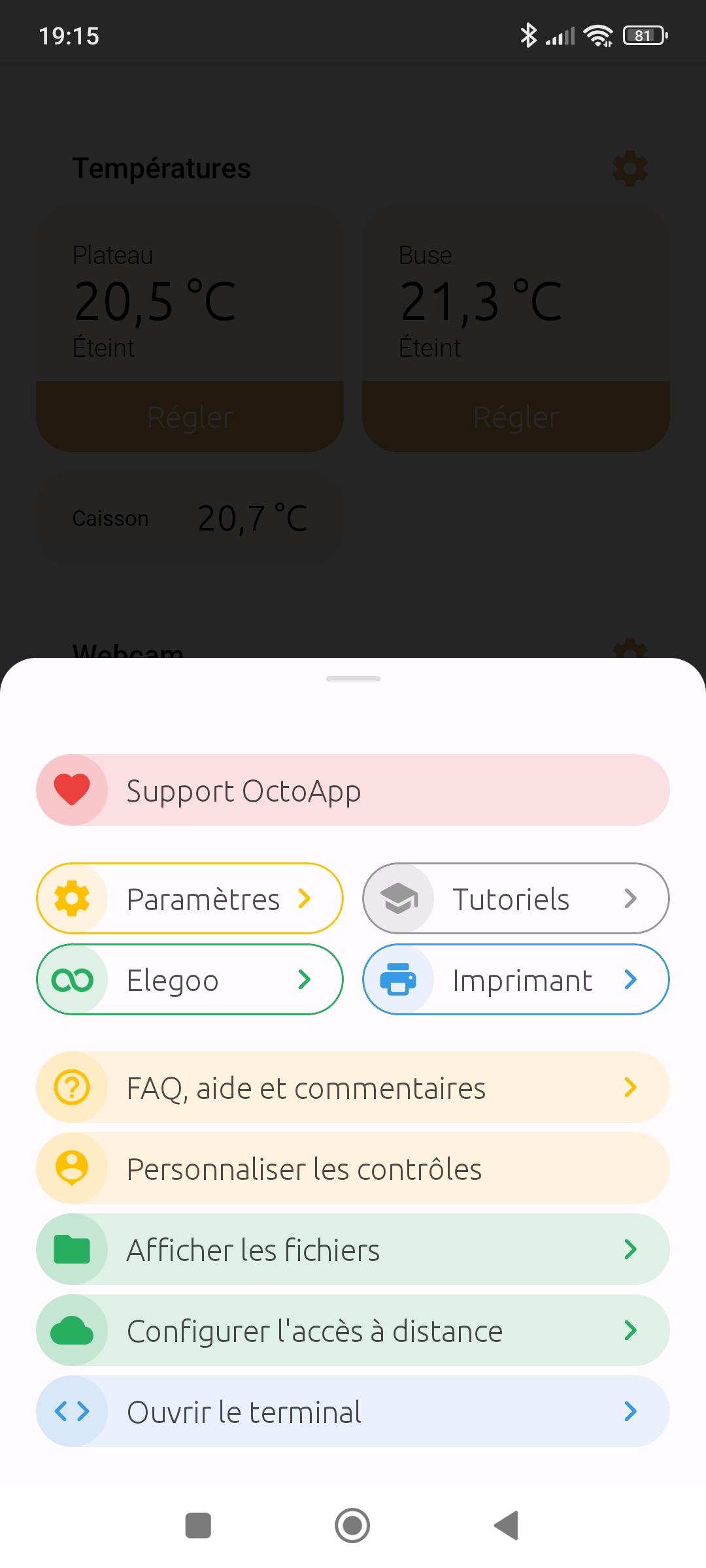
| Cliquer sur l'icône MENU en bas à droite pour personnaliser l'affichage |
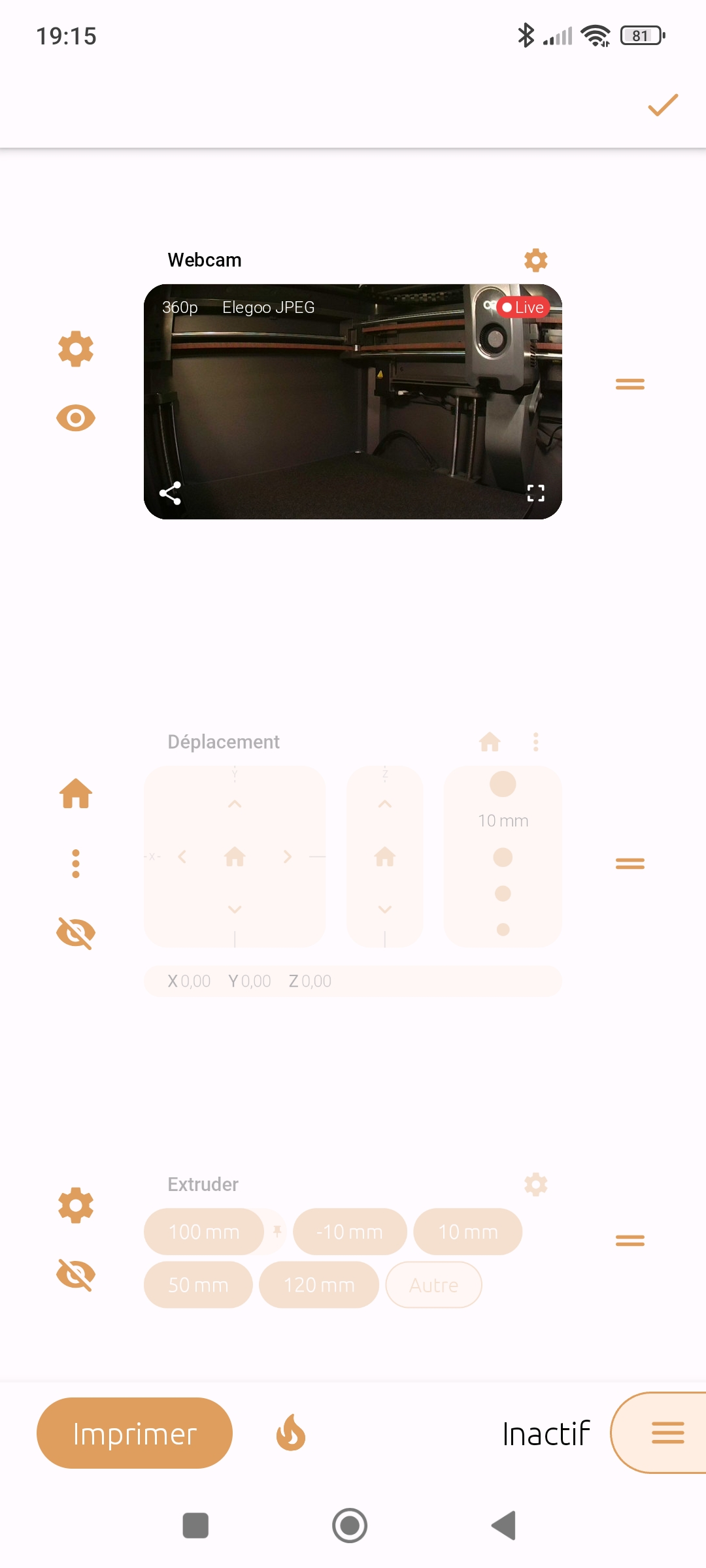
Cliquer sur le bouton Personnaliser les contrôles |
L'icône Oeil affiche ou masque la rubrique |
Le bouton Ouvrir OctoPrint affiche l'interface Elegoo |
|
| (cliquer sur le bouton Configurer l'accès à distance pour installer le plugin OctoEverywhere) | ||||
Ajouter une imprimante Klipper générique
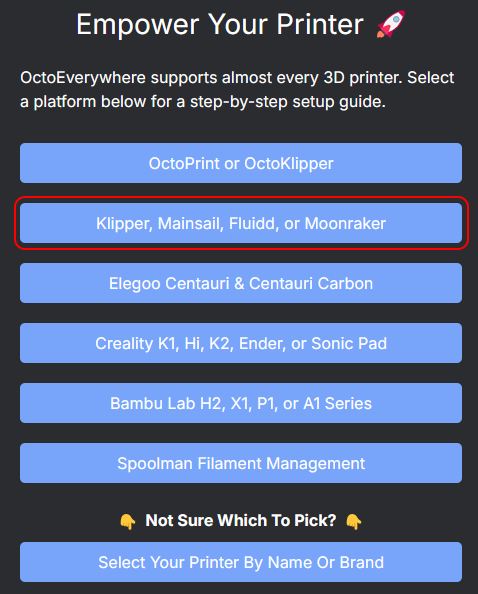
- Cliquer sur « Add A Printer » depuis l'interface OctoEverywhere
- Sélectionner « Klipper, Mainsail, Fluidd, or Moonraker »
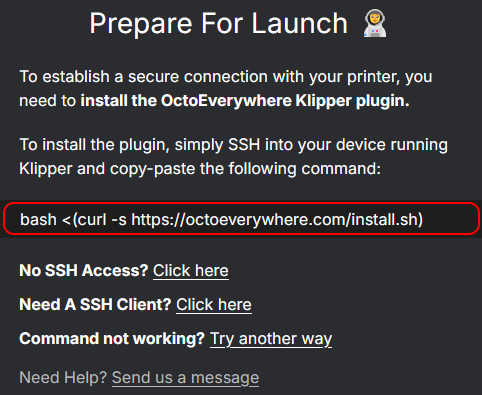
- La fenêtre suivante indique la commande à exécuter sur l'imprimante pour installer le plugin
- Exécuter la commande suivante sur l'imprimante Klipper bash <(curl -s https://octoeverywhere.com/install.sh)
- A la fin de l'installation se rendre sur https://octoeverywhere.com/code
- Saisir le code de sécurité à 6 chiffres fourni par le programme d'installation
- Donner un nom à la nouvelle imprimante (sans espaces)
- Actualiser l'interface OctoEverywhere
Dépannage
L'éclairage de la chambre devient instable avec certains firmwares.
OctoEverywhere dispose d'une option qui active automatiquement l'éclairage de la Centauri Carbon pour obtenir une image de bonne qualité lorsque Gadget (détection des échecs d'impression) ou d'autres fonctionnalités du plugin utilisent la caméra. Cette option est activée par défaut et peut être modifiée.
Procédure depuis MobaXterm :
OctoEverywhere dispose d'une option qui active automatiquement l'éclairage de la Centauri Carbon pour obtenir une image de bonne qualité lorsque Gadget (détection des échecs d'impression) ou d'autres fonctionnalités du plugin utilisent la caméra. Cette option est activée par défaut et peut être modifiée.
Procédure depuis MobaXterm :
- ssh <nom_utilisateur>@<adresse_ip> (se connecter au Raspberry via SSH)
- nano .octoeverywhere-elegoo/octoeverywhere.conf (éditer le fichier de configuration)
- Ctrl+O puis Enter (enregistrer les modifications)
- Ctrl+X (quitter l'éditeur)
- sudo shutdown -r now (redémarrer le Raspberry)
auto_activate_chamber_light_for_webcam = True (mettre la valeur à True active la fonction)
auto_activate_chamber_light_for_webcam = False (mettre la valeur à False désactive la fonction)
auto_activate_chamber_light_for_webcam = False (mettre la valeur à False désactive la fonction)
Papy WinTux - Philippe DESLOGES - 2023-2026 - Powered by Debian - Apache 2.4.54 - PHP 7.4.33 - Last update 20-04-2026 19:05 - Page size 99 ko built in 2 ms
All trademarks, logos, images and documents on these pages belong exclusively to their respective owners.
All trademarks, logos, images and documents on these pages belong exclusively to their respective owners.