
Stock Rom et Custom Rom sous Android
Page mise à jour le 28-02-2026 à 11:22
Avertissement : les procédures décrites datent de 2021 et ne sont pas forcément applicables aux dernières versions.
Principe de démarrage d'un appareil Androïd
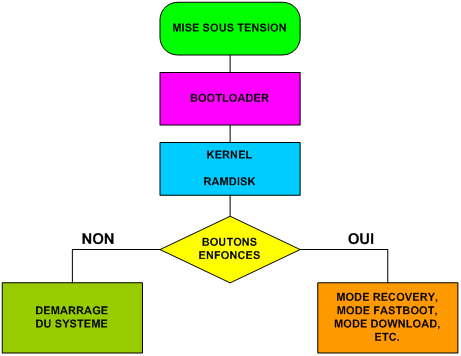
Le bootloader (chargeur d’amorçage) est un programme qui s'exécute à la mise sous tension de l’appareil Androïd. Son code initialise le matériel,
charge le kernel (noyau), le ramdisk (disque virtuel), et enfin lance le processus de démarrage à moins que des boutons ne soient enfoncés,
auquel cas il lance soit le mode recovery (restauration), soit un mode de mise à jour variable selon le modèle de téléphone.
Ce concept est comparable au BIOS ou UEFI des ordinateurs.
Par défaut, le bootloader de l’appareil Androïd est verrouillé par le constructeur ce qui n’autorise que la mise à jour ou la réinstallation d’un firmware officiel (stock rom), et il doit être déverrouillé pour permettre l’installation d’un custom recovery (menu de démarrage tiers) ainsi que toutes les opérations qui en dépendent comme l’installation d’un custom rom (firmware alternatif) ou d’addons non signés, et bien souvent l’installation du root.
Selon le cas
• Le déverrouillage du bootloader s’effectue via une ligne de commande depuis un PC
• Le déverrouillage du bootloader s’effectue via une procédure intégrée au téléphone
• Le bootloader n’est pas déverrouillable.
Le déverrouillage du bootloader nécessite généralement l’obtention d’un code de déverrouillage
• Soit depuis le site du fabricant (méthode officielle et gratuite)
• Soit en ayant recours à un logiciel tiers (méthode non officielle et payante)
• Soit depuis certains sites qui proposent ce service (méthode non officielle et payante)
Par défaut, le bootloader de l’appareil Androïd est verrouillé par le constructeur ce qui n’autorise que la mise à jour ou la réinstallation d’un firmware officiel (stock rom), et il doit être déverrouillé pour permettre l’installation d’un custom recovery (menu de démarrage tiers) ainsi que toutes les opérations qui en dépendent comme l’installation d’un custom rom (firmware alternatif) ou d’addons non signés, et bien souvent l’installation du root.
Selon le cas
• Le déverrouillage du bootloader s’effectue via une ligne de commande depuis un PC
• Le déverrouillage du bootloader s’effectue via une procédure intégrée au téléphone
• Le bootloader n’est pas déverrouillable.
Le déverrouillage du bootloader nécessite généralement l’obtention d’un code de déverrouillage
• Soit depuis le site du fabricant (méthode officielle et gratuite)
• Soit en ayant recours à un logiciel tiers (méthode non officielle et payante)
• Soit depuis certains sites qui proposent ce service (méthode non officielle et payante)
Les conseils
Scénarios
• Le téléphone est encore sous garantie : il est prudent de ne rien entreprendre.
• Le téléphone n’est plus sous garantie mais tourne sous une version récente d’Androïd ou est éligible à une nouvelle version d’Androïd,
installez uniquement le root si nécessaire.
• Le téléphone a plus de deux ans, possède une ancienne version d’Androïd et montre des signes d'incompatibilité, d’instabilité ou un
manque de fluidité, dans ce cas l’installation d’un custom rom présente une alternative intéressante.
La garantie du constructeur
• Elle est de deux ans à compter de la date d’achat (depuis mars 2016)
• Elle est sensée ne pas être annulée par l’opération de root (loi européenne)
• Elle est généralement annulée par le déverrouillage du bootloader (souvent requis pour le root)
A retenir
• Le déverrouillage du bootloader ou l’installation d’un custom rom efface les données, les comptes et les applications installées.
• Ne pas assimiler le root à l’installation d’un custom recovery ou d’un custom rom car il s’agit d’opérations différentes et indépendantes.
• Le téléphone est encore sous garantie : il est prudent de ne rien entreprendre.
• Le téléphone n’est plus sous garantie mais tourne sous une version récente d’Androïd ou est éligible à une nouvelle version d’Androïd,
installez uniquement le root si nécessaire.
• Le téléphone a plus de deux ans, possède une ancienne version d’Androïd et montre des signes d'incompatibilité, d’instabilité ou un
manque de fluidité, dans ce cas l’installation d’un custom rom présente une alternative intéressante.
La garantie du constructeur
• Elle est de deux ans à compter de la date d’achat (depuis mars 2016)
• Elle est sensée ne pas être annulée par l’opération de root (loi européenne)
• Elle est généralement annulée par le déverrouillage du bootloader (souvent requis pour le root)
A retenir
• Le déverrouillage du bootloader ou l’installation d’un custom rom efface les données, les comptes et les applications installées.
• Ne pas assimiler le root à l’installation d’un custom recovery ou d’un custom rom car il s’agit d’opérations différentes et indépendantes.
La customisation
Avantages du Custom Recovery
• Flasher ou mettre à jour le custom rom.
• Flasher des addons non signés.
• Installer le root.
Avantages du Custom Rom
• Evolution vers une version plus fraiche d’Androïd
• Aucun bloatware (applications propriétaires inutiles, gourmandes ou publicitaires).
• Applications et services Google installés à la demande (le Play Store est suffisant de base).
• Gain de réactivité et de mémoire grâce à une surcouche plus légère.
Inconvénients du Custom Rom
• Sa mise en place est destinée à des utilisateurs avertis.
• Chaque modèle de téléphone est différent et la méthode d’installation doit être adaptée.
• L’opération peut être fastidieuse et nécessiter de multiples essais.
• Instabilités possibles de certaines fonctions ou périphériques.
Utilité du Root
• Supprimer les applications propriétaires.
• Accéder aux fichiers système.
• Faire tourner des applications qui nécessitent des privilèges élevés.
• Récupérer certaines données effacées telles que les sms ou le journal d’appel, mais uniquement si le root est activable sans avoir
à effectuer une quelconque opération destructrice.
• Flasher ou mettre à jour le custom rom.
• Flasher des addons non signés.
• Installer le root.
Avantages du Custom Rom
• Evolution vers une version plus fraiche d’Androïd
• Aucun bloatware (applications propriétaires inutiles, gourmandes ou publicitaires).
• Applications et services Google installés à la demande (le Play Store est suffisant de base).
• Gain de réactivité et de mémoire grâce à une surcouche plus légère.
Inconvénients du Custom Rom
• Sa mise en place est destinée à des utilisateurs avertis.
• Chaque modèle de téléphone est différent et la méthode d’installation doit être adaptée.
• L’opération peut être fastidieuse et nécessiter de multiples essais.
• Instabilités possibles de certaines fonctions ou périphériques.
Utilité du Root
• Supprimer les applications propriétaires.
• Accéder aux fichiers système.
• Faire tourner des applications qui nécessitent des privilèges élevés.
• Récupérer certaines données effacées telles que les sms ou le journal d’appel, mais uniquement si le root est activable sans avoir
à effectuer une quelconque opération destructrice.
Les outils
Les outils correspondants au modèle du smartphone sont à installer sur le PC
• les drivers USB pour Windows
• les drivers USB additionnels pour les outils de communication tels que adb, fastboot et heimdall
• les utilitaires ADB et FASTBOOT
• l'utilitaire HEIMDALL pour les téléphones Samsung
• le logiciel dédié si la marque du téléphone l’impose comme ODIN pour SAMSUNG ou EMMA pour SONY.
• les drivers USB pour Windows
• les drivers USB additionnels pour les outils de communication tels que adb, fastboot et heimdall
• les utilitaires ADB et FASTBOOT
• l'utilitaire HEIMDALL pour les téléphones Samsung
• le logiciel dédié si la marque du téléphone l’impose comme ODIN pour SAMSUNG ou EMMA pour SONY.
Principales commandes ADB
| adb devices | # affiche les périphériques connectés |
| adb reboot | # redémarre en mode normal |
| adb reboot <option> | # redémarre en mode recovery ou fastboot |
| adb sideload <file.zip> | # flash du système ou une mise à jour |
| adb install <file.apk> | # installe une application |
Principales commandes FASTBOOT
| fastboot devices | # affiche les périphériques connectés |
| fastboot reboot | # redémarre en mode normal |
| fastboot reboot bootloader | # redémarre en mode fastboot |
| fastboot oem get_unlock_data | # fournit le code de requête de déverrouillage |
| fastboot oem unlock | # déverrouille le bootloader (code non requis) |
| fastboot oem unlock <code> | # déverrouille le bootloader (code requis) |
| fastboot oem get-bootinfo | # affiche l’état de verrouillage du bootloader |
| fastboot flash recovery <file.img> | # flash de la partition recovery |
Principales commandes HEIMDALL
| heimdall detect | # affiche les périphériques connectés |
| heimdall print-pit --no-reboot | # affiche la table de partitions |
| heimdall flash --recovery <file.img> | # flash de la partition recovery |
Préparation du téléphone
Opérations à effectuer
- Sauvegardez les données du téléphone vers la carte SD ou un PC
- Chargez correctement la batterie du téléphone
- Consultez la notice du téléphone pour connaitre les différentes combinaisons de touches
- Dans Paramètres / Comptes, supprimez les comptes Googles
- Dans Paramètres / A propos du téléphone, tapez plusieurs fois sur la zone Numéro de Build Un message indique alors que vous êtes développeur et l’option Paramètres / Options pour les développeurs apparait
- Dans Paramètres / Options pour les développeurs activez Débogage USB
- Dans Paramètres / Options pour les développeurs activez Déverrouillage OEM (si cette option est présente)
- Dans Paramètres / Sécurité activez Sources inconnues
- Certaines opérations effacent les données, les comptes et les applications installées
- Pour se préserver d’un arrêt brutal durant une opération
- Les combinaisons de touches varient selon la marque et le modèle de l'appareil
- Préserve du FRP (Factory Reset Protection) implémenté par Google
- Active les options supplémentaires
- Autorise la communication entre PC et Androïd
- Autorise de déverrouillage du Bootloader
- Autorise l’installation d’application non validées par le Play Store de Google
Procédures standards
Déverrouillage du Bootloader
• Démarrez le téléphone en mode fastboot
• Connectez le téléphone au PC
• Lancez les commandes :
• Démarrez le téléphone en mode fastboot
• Connectez le téléphone au PC
• Lancez les commandes :
| fastboot devices | # vérifie la connexion avec l’appareil |
| fastboot oem get_unlock_data | # fournit le code de requête |
| fastboot oem unlock | # déverrouille si aucun code n’est requis |
| fastboot oem unlock <unlock_code> | # déverrouille si un code est requis |
| fastboot reboot bootloader | # redémarre en mode fastboot |
| fastboot oem get-bootinfo | # vérifie l’état de verrouillage du bootloader |
| fastboot reboot | # redémarre en mode normal |
Flash d’un Custom Recovery (cas general, avec fichier IMG)
• Démarrez le téléphone en mode fastboot
• Lancez les commandes :
• Démarrez le téléphone en mode fastboot
• Lancez les commandes :
| fastboot devices | # vérifie la connexion avec l’appareil |
| fastboot flash recovery <filename.img> | # écrase la rom |
| fastboot reboot | # redémarre en mode normal |
Flash d’un Custom Recovery (sur Samsung, avec fichier IMG)
• Démarrez le téléphone en mode download
• Lancez les commandes :
• Démarrez le téléphone en mode download
• Lancez les commandes :
| heimdall detect | # vérifie la connexion avec l’appareil |
| heimdall print-pit --no-reboot | # pour identifier le nom de la partition de recovery |
| heimdall flash --recovery <filename.img> | # écrase la rom |
Flash d’un Custom Recovery (sur Samsung, avec fichier TAR ou MD5)
• Démarrez le téléphone en mode download
• Flashez le fichier TAR ou MD5 avec le logiciel ODIN
• Démarrez le téléphone en mode download
• Flashez le fichier TAR ou MD5 avec le logiciel ODIN
Flash d’un Custom Rom (méthode 1)
• Placez les fichiers ZIP sur la carte SD
• Démarrez le téléphone en mode recovery
• Depuis le Custom Recovery :
1. Effectuez un Wipe Dalvik, Wipe System, Wipe Cache et Wipe Data
2. Avec Install, flashez un à un les fichiers ZIP
3. Redémarrez le téléphone
• Placez les fichiers ZIP sur la carte SD
• Démarrez le téléphone en mode recovery
• Depuis le Custom Recovery :
1. Effectuez un Wipe Dalvik, Wipe System, Wipe Cache et Wipe Data
2. Avec Install, flashez un à un les fichiers ZIP
3. Redémarrez le téléphone
Flash d’un Custom Rom (méthode 2)
• Placez les fichiers ZIP sur le PC
• Démarrez le téléphone en mode recovery
• Depuis le Custom Recovery :
1. Effectuez un Wipe Dalvik, Wipe System, Wipe Cache et Wipe Data
2. Positionnez vous en mode ADB Sideload
• Depuis le PC :
1. Installez un à un les fichiers ZIP avec la commande adb sideload <filename.zip> 2. Redémarrez le téléphone
• Placez les fichiers ZIP sur le PC
• Démarrez le téléphone en mode recovery
• Depuis le Custom Recovery :
1. Effectuez un Wipe Dalvik, Wipe System, Wipe Cache et Wipe Data
2. Positionnez vous en mode ADB Sideload
• Depuis le PC :
1. Installez un à un les fichiers ZIP avec la commande adb sideload <filename.zip> 2. Redémarrez le téléphone
Installation d’un fichier APK
• Méthode 1 : depuis l’explorateur de fichiers du téléphone
• Méthode 2 : depuis le PC avec la commande adb install <filename.apk>
• Méthode 1 : depuis l’explorateur de fichiers du téléphone
• Méthode 2 : depuis le PC avec la commande adb install <filename.apk>
Papy WinTux - Philippe DESLOGES - 2023-2026 - Powered by Debian - Apache 2.4.54 - PHP 7.4.33 - Last update 20-04-2026 19:05 - Page size 28 ko built in 0 ms
All trademarks, logos, images and documents on these pages belong exclusively to their respective owners.
All trademarks, logos, images and documents on these pages belong exclusively to their respective owners.