
Le simulateur de vol PhoenixRC
Page mise à jour le 20-04-2026 à 19:05
Le logiciel
Le simulateur PhoenixRC requiert à l'origine un cordon USB dédié muni d'un dongle physique.
Le développement et le support du logiciel étant abandonnés depuis 2018, il est devenu compliqué de se le procurer.
Il est toutefois possible d'outrepasser ce dispositif moyennant l'installation d'un émulateur logiciel.
L'émulateur fonctionne aussi bien avec une interface USB connectée à prise écolage qu'avec une liaison USB directe.
Le développement et le support du logiciel étant abandonnés depuis 2018, il est devenu compliqué de se le procurer.
Il est toutefois possible d'outrepasser ce dispositif moyennant l'installation d'un émulateur logiciel.
L'émulateur fonctionne aussi bien avec une interface USB connectée à prise écolage qu'avec une liaison USB directe.
Installation et mise à jour
Téléchargez et décompressez l'archive d'installation
disponible ici
Installez PhoenixRC version 5.5 depuis le fichier setup.exe
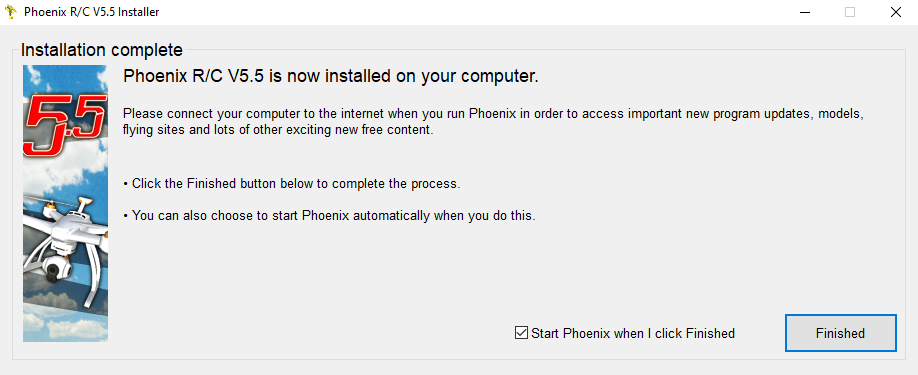
Lancez PhoenixRC et refusez la mise à jour en ligne
Téléchargez et décompressez l'archive des mises à jour disponible ici
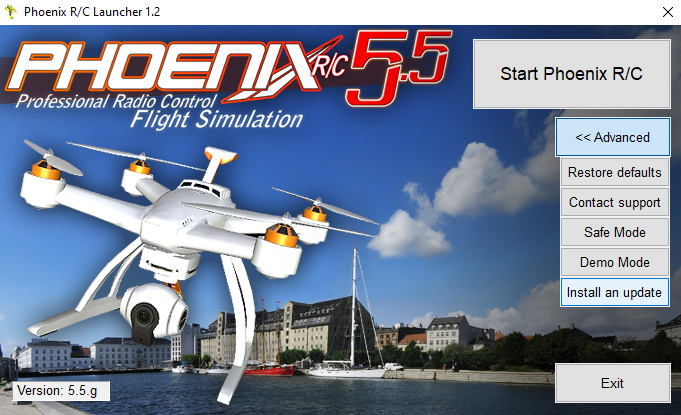
Cliquez sur Advanced / Install an update et sélectionnez le fichier PhoenixRC_5.0.a_to_5.5.k_update.pkg
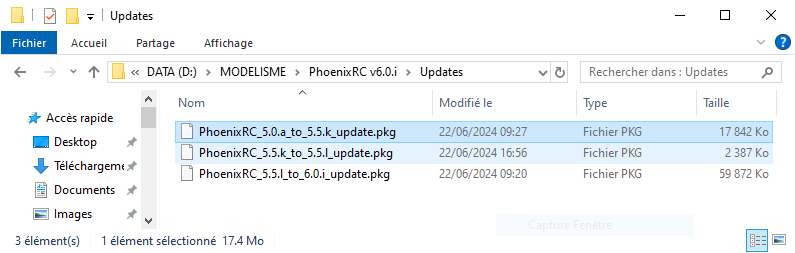
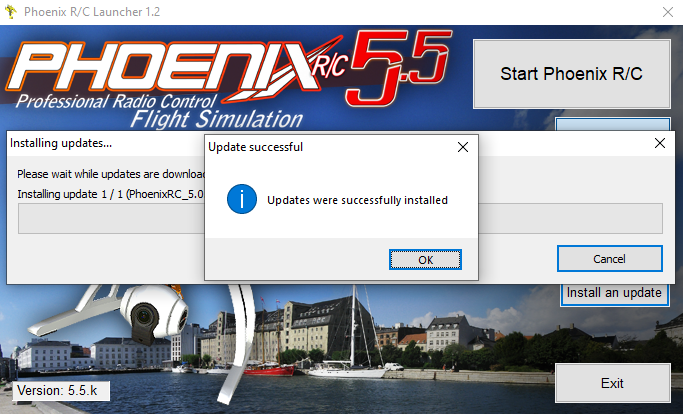
Répétez l'opération avec les deux autres fichiers :
PhoenixRC_5.5.k_to_5.5.l_update.pkg
PhoenixRC_5.5.l_to_6.0.i_update.pkg
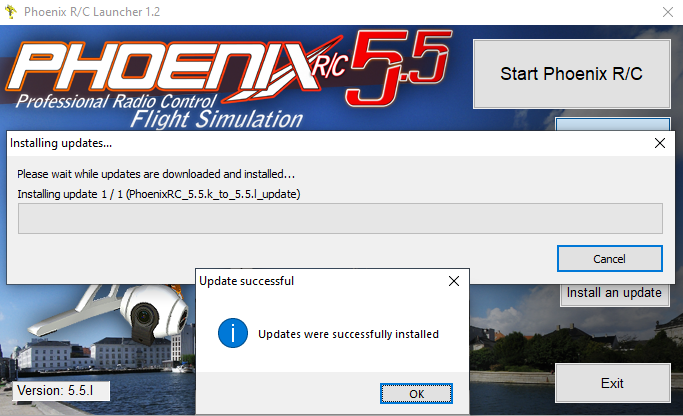
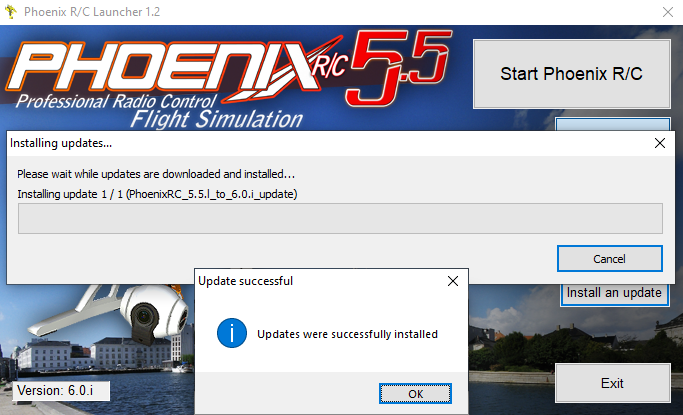
PhoenixRC est à présent dans son ultime version 6.0.i
A ce stade il est possible d'installer les modèles et les sites de vol supplémentaires (lien plus bas)
Installez PhoenixRC version 5.5 depuis le fichier setup.exe
Lancez PhoenixRC et refusez la mise à jour en ligne
Téléchargez et décompressez l'archive des mises à jour disponible ici
Cliquez sur Advanced / Install an update et sélectionnez le fichier PhoenixRC_5.0.a_to_5.5.k_update.pkg
Répétez l'opération avec les deux autres fichiers :
PhoenixRC_5.5.k_to_5.5.l_update.pkg
PhoenixRC_5.5.l_to_6.0.i_update.pkg
PhoenixRC est à présent dans son ultime version 6.0.i
A ce stade il est possible d'installer les modèles et les sites de vol supplémentaires (lien plus bas)
L'émulateur logiciel
Installation de l'émulateur
- Téléchargez et décompressez l'archive disponible ici
- Ouvrez le répertoire d'installation du programme (par défaut C:\Program Files (x86)\PhoenixRC\)
- Renommez PhoenixRC.exe en PhoenixRC.bak
- Renommez Simulator.exe en PhoenixRC.exe
- Copiez dans ce répertoire les deux fichiers fournis : launcher.exe et phnxdll.dll
- Créez sur le bureau un raccourci pointant vers launcher.exe
- Modifiez les propriétés du raccourci créé pour launcher.exe : Compatibilité / Exécuter en tant qu'administrateur
- Changer l'icône du raccourci (facultatif)
- Connectez l'émetteur en USB
- Exécutez le lanceur à partir du raccourci créé sur le bureau
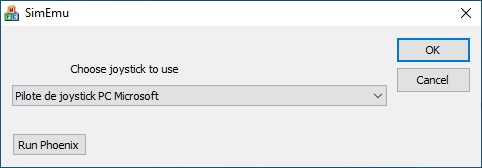
- Sélectionnez Pilote de joystick PC Microsoft dans la liste déroulante
- Cliquez sur Run Phoenix
Configuration de l'émetteur
Exemple pour hélicoptère sur une Radiomaster TX16S (EdgeTX v2.10)
Préparation de la radio
- Allumer l'émetteur
- Paramétrer le mode USB (réglé par défaut sur Stockage)
- System / Config Radio / Mode USB -> Demander
- Créer un nouveau modèle dédié au simulateur
- Définir les interrupteurs pour les fonctions supplémentaires
- Modèle / Configuration / Mixer
- CH5 : nom = IDLUP switch = SE
- CH6 : nom = AUTO switch = SB
- Eteindre l'émetteur
- Allumer l'émetteur
- Connecter l'émetteur au PC avec un cordon USB-C / USB (utiliser la prise USB-C située à côté de l'antenne)
- Sélectionner Joystick USB (HID) sur l'émetteur
- Sélectionner la langue : Français
- Ne pas procéder au calibrage de l'émetteur à ce stade
- Sélectionner la qualité graphique : Low, Medium (par défaut), High (conseillé) ou Highest
- Sélectionner l'unité de mesure : Metric
- Refuser les mises à jour
- Centrer les manches et les interrupteurs configurés sur l'émetteur
- Cliquer sur Calibrage et suivre l'assistant
- Nouveau Profil
- Donner un nom au profil (exemple TX16S)
- Choisir Réglages rapides
- Suivre l'assistant
- Sélectionner un hélicoptère (exemple Thunder Tiger Raptor 50 Sport)
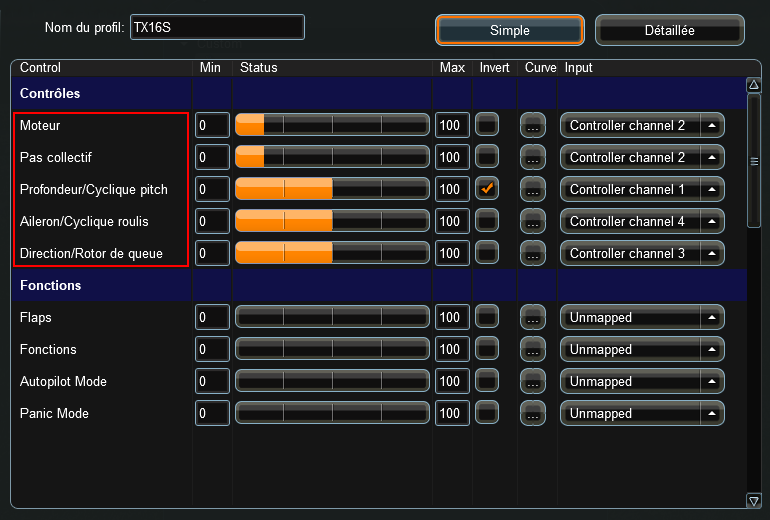
- Sélectionner Custom / TX16S / Modifier Profil
- Sélectionner Simple
- Adapter les canaux et les sens de débattements liés au manches
- Vérifier en conditions réelles
- Sélectionner Custom / TX16S / Modifier Profil
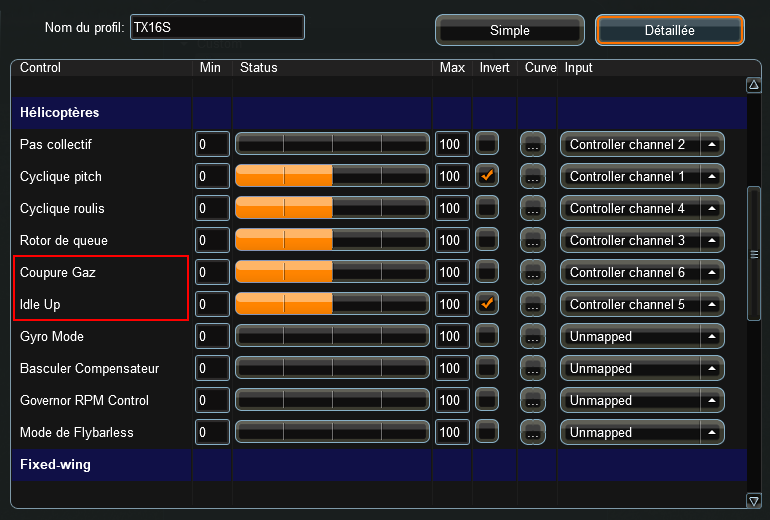
- Sélectionner Détaillé
- Adapter les canaux et les sens de débattements liés au interrupteurs
- Vérifier en conditions réelles
Paramètres utiles
| Au démarrage | Décocher Show Start Screen at program start |
| Système / Downloads | Décocher Toujours vérifier les mises à jour au lancement de Phoenix |
Liens
Les modèles et sites de vol supplémentaires s'installent de la même façon que les mises à jour du logiciel.
Une manipulation sera nécessaire si l'émulateur est installé :
Une manipulation sera nécessaire si l'émulateur est installé :
- Renommez PhoenixRC.exe en Simulator.exe
- Renommez PhoenixRC.bak en PhoenixRC.exe
- Installez les modèles et/ou les sites de vol
- Renommez PhoenixRC.exe en PhoenixRC.bak
- Renommez Simulator.exe en PhoenixRC.exe
Papy WinTux - Philippe DESLOGES - 2023-2026 - Powered by Debian - Apache 2.4.54 - PHP 7.4.33 - Last update 20-04-2026 19:05 - Page size 23 ko built in 0 ms
All trademarks, logos, images and documents on these pages belong exclusively to their respective owners.
All trademarks, logos, images and documents on these pages belong exclusively to their respective owners.