
Windows 10 / 11 - Licences
Page mise à jour le 17-04-2026 à 09:06
Système d'exploitation
Téléchargements des images ISO françaises
Créer un média d'installation
Avec l'outil Media Creation Tool de Microsoft (méthode préconisée)
Avec le logiciel Rufus
- Télécharger Media Creation Tool pour Windows 11 25H2
- Télécharger Media Creation Tool pour Windows 11 24H2
- Télécharger Media Creation Tool pour Windows 10 22H2
Avec le logiciel Rufus
- Connecter au PC une clé USB d'une capacité minimale de 8Go.
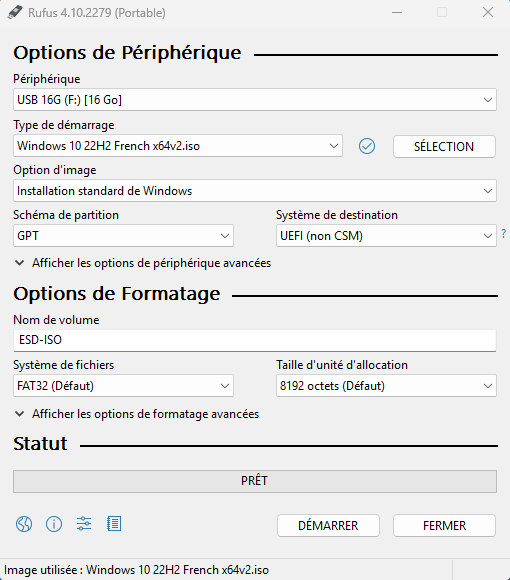
- Lancer le logiciel Rufus et sélectionner les options suivantes :
- Périphérique : la clé USB
- Type de démarrage : Image disque ou ISO et sélectionner le fichier ISO de Windows
- Schéma de partition : GPT
- Système de destination : UEFI (non CSM)
- Système de fichiers : FAT32 (si disponible) ou NTFS *
- Taille d’unité d’allocation : conserver la valeur proposée par défaut
* Le Secure Boot sera à désactiver dans l’UEFI si le système de fichiers NTFS est retenu.
Type de licence
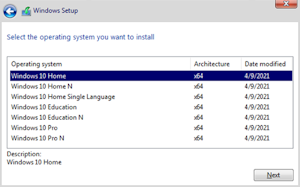
Si la procédure d'installation ne propose pas le choix de version
(Famille, Professionnelle, etc)
(Famille, Professionnelle, etc)
|
|
Clé de produit
Afficher la clé de produit de Windows (les 25 caractères alphanumériques)
|
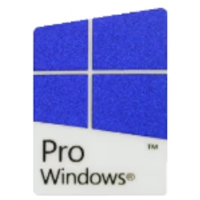
PC avec Windows pré-installé (sticker apposé sur le boitier, clé de produit enregistrée dans le BIOS UEFI)
|
|
|
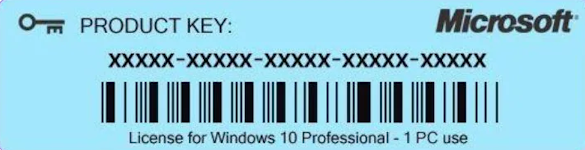
PC dont la clé de produit Windows a été saisie à la première installation (version Retail, c'est à dire en vente au détail ou OEM obtenue lors de l'achat du PC)
|
|
|
PC dont Windows est activé avec une licence numérique (achetée sur le Store ou obtenue suite à une mise à niveau gratuite)
|
|
Activer par téléphone
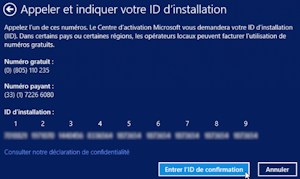
Activer une licence Windows par téléphone (uniquement pour les versions Retail)
|
|
Transférer une licence
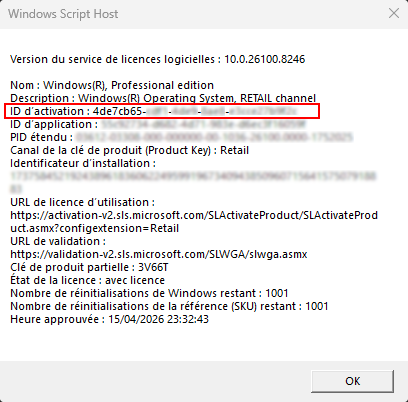
Transfert d'une licence Windows d'un PC vers un autre (uniquement pour les versions Retail)
Sur l'ancien PC :
Sur le nouveau PC :
Sur l'ancien PC :
|
|
|
|
Activer Windows avec MASSGRAVE
Il est illégal d’utiliser des méthodes non officielles pour activer Windows ou Office.
Cette pratique viole les conditions d’utilisation du logiciel et peut exposer à des risques.
Ce paragraphe est purement informatif et l'usage de telles méthodes est déconseillé.
- Lancer le script Microsoft Activation Scripts (MAS) depuis la console PowerShell
irm https://get.activated.win | iex
- Sélectionner l'option adéquate
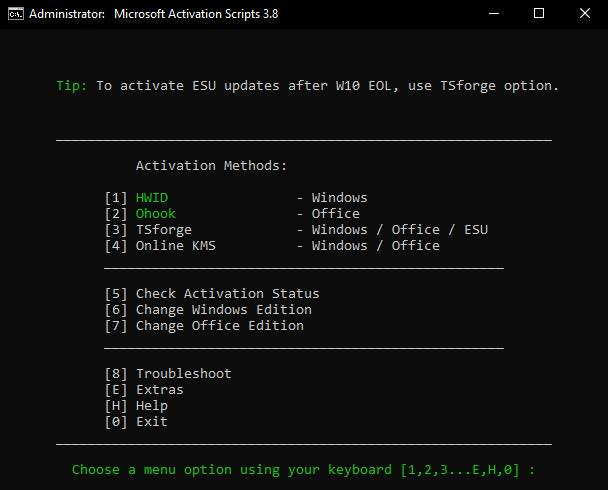
| Méthode | Produit supporté | Durée d'activation | Internet requis |
| HWID | Windows 10-11 | Permanent | Oui |
| Ohook | Office | Permanent | Non |
| TSforge | Windows / Office / ESU* | Permanent | Oui |
| Online KMS | Windows / Office | 180 jours | Oui |
*ESU = Programme ESU (Extended Security Updates) pour Windows 10
Lien vers la page de Microsoft Activation Scripts (MAS)
Lien de téléchargement de Microsoft Activation Scripts pour une utilisation locale (désactiver l'antivirus)
Remarques :Lien de téléchargement de Microsoft Activation Scripts pour une utilisation locale (désactiver l'antivirus)
- Microsoft Activation Scripts (MSA) est hébergé par GitHub qui se trouve être la propriété de Microsoft depuis 2018. Cela prouve que Microsoft a parfaitement connaissance de l'existence de ce logiciel open source et de sa potentielle utilisation.
- L'option offline KMS38 (prolongement de la période d'activation jusqu'au 19/01/2038*) a été supprimée car devenue officiellement obsolète depuis les mises à jour Windows de novembre 2025.
*Date du futur bug pour les systèmes dont la date UNIX serait encore codée sur un entier signé de 32bits.
Ce bug nommé Y2K38 ferait basculer la valeur en négatif et ramènerait au 13 décembre 1901.
Papy WinTux - Philippe DESLOGES - 2023-2026 - Powered by Debian - Apache 2.4.54 - PHP 7.4.33 - Last update 20-04-2026 19:05 - Page size 26 ko built in 0 ms
All trademarks, logos, images and documents on these pages belong exclusively to their respective owners.
All trademarks, logos, images and documents on these pages belong exclusively to their respective owners.