
Impression 3D : Octoeverywhere et Raspberry
Page mise à jour le 03-04-2026 à 11:10
Installer Octoeverywhere pour Elegoo Centauri Carbon
Présentation
- OctoEverywhere est une passerelle entre l'imprimante et Internet.
- OctoEverywhere offre des fonctions supplémentaires étendues.
- OctoEverywhere ne requiert aucune connexion directe avec l'imprimante.
- OctoEverywhere ne modifie rien sur l'imprimante.
- La création préalable (et gratuite) d'un compte utilisateur OctoEverywhere est requise.
Lien vers le portail OctoEverywhere
A noter que des solutions alternatives à OctoEverywhere existent telles que
Obico

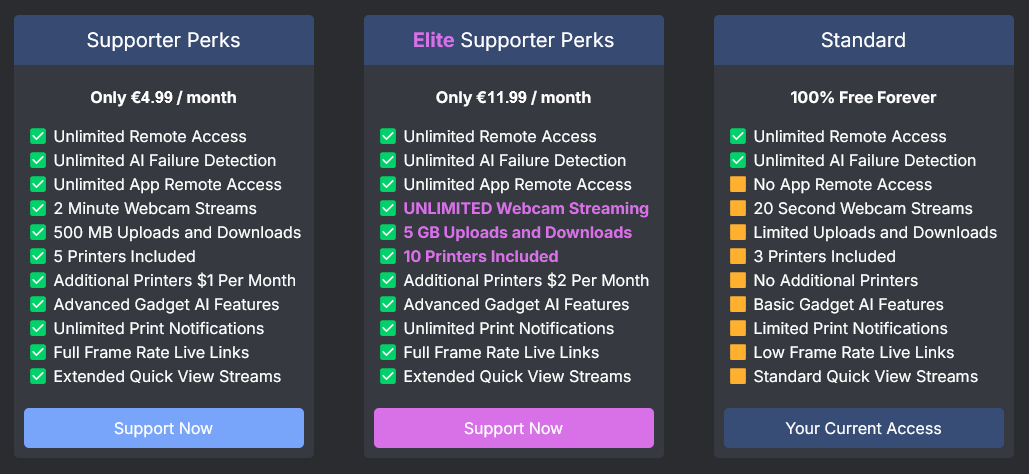
- Accès à distance
- Détection des échecs d'impression par IA
- Accès à distance sans application
- Flux webcam de 20 secondes
- Téléchargements et chargements limités
- 3 imprimantes incluses
- Pas d'imprimante supplémentaire possible
- Fonctionnalités IA de base
- Notifications d'impression limitées
- Liens en direct à faible fréquence d'images
- Flux standard en aperçu rapide
- Accès illimité à l'application depuis iOS et Android.
- 2 minutes de diffusion webcam par flux et flux consécutifs illimités.
- Limite de taille de fichier à 500 Mo pour les téléchargements et les envois de fichiers, contre 20 Mo pour les comptes standards.
- Fonctionnalités IA avancées, pause intelligente, détections 4 fois plus rapides, nouveaux types d'échecs d'impression.
- Liens en direct complets pour la webcam avec une diffusion en pleine résolution et à fréquence d'images maximale.
- Diffusion webcam en pleine résolution et jusqu'à 2 minutes de diffusion entre les pauses.
- Notifications d'imprimantes illimitées, alertes et captures d'écran envoyées par e-mail, SMS, Telegram ou Discord.
- Connexions partagées et sécurisées aux imprimantes.
- Accès à distance illimité et sans restriction sur tous les navigateurs et applications.
- Jusqu'à 5 imprimantes connectées sans frais supplémentaires.
- Diffusion en continu illimitée par webcam et flux consécutifs pour le Web, les applications et l'aperçu rapide.
- Transferts de fichiers volumineux jusqu'à 5 Go pour les fichiers téléchargés et envoyés.
- Jusqu'à 10 imprimantes connectées sans frais supplémentaires.
OctoEverywhere fonctionne sur Raspberry Pi (solution recommandée) ou PC sous Linux, Windows ou MacOS.
OctoEverywhere conseille d'utiliser au minimum un Raspberry Pi 4 ou un Raspberry Pi Zero 2 W
Un Raspberry Pi 3B+ s'avère suffisant pour une utilisation avec les fonctionnalités standards.
(certaines options peuvent requérir une puissance de calcul supérieure)
L'installation est simple et rapide.
Le Raspberry peut rester alimenté en permanence avec le réseau pour unique connexion.
Le redémarrage du Raspberry après une coupure d'alimentation est automatique et prend moins de 30 secondes.
Un Raspberry Pi 3B+ s'avère suffisant pour une utilisation avec les fonctionnalités standards.
(certaines options peuvent requérir une puissance de calcul supérieure)
L'installation est simple et rapide.
Le Raspberry peut rester alimenté en permanence avec le réseau pour unique connexion.
Le redémarrage du Raspberry après une coupure d'alimentation est automatique et prend moins de 30 secondes.
Prérequis matériels
(les options retenues sont indiquées entre parenthèses)
- Un Raspberry Pi 4 ou supérieur (Pi 3B+)
- Une alimentation délivrant 5.1V 3A (alimentation originale 5.1V 2.5A Raspberry Pi3)
- Une carte MicroSD de qualité et d'une capacité de 8 Go minimum (16 Go SanDisk de classe U1/C10)
- Une imprimante 3D connectée au réseau local (Elegoo Centauri Carbon)
- Installer Raspberry Pi Imager 2.0 pour Windows (installeur PiOS)
- Installer MobaXterm 25.4 Home Edition (FTP et terminal SSH)
Procédure d'installation
Préparer la carte MicroSD
Mettre à jour les plugins OctoEverywhere
- Connecter la carte MicroSD au PC
- Télécharger et installer Raspberry Pi Imager
- Exécuter Raspberry Pi Imager
- Sélectionner :
- Modèle de Raspberry Pi : (Raspberry Pi 3 dans le cas présent)
- Système d'exploitation : « Raspberry Pi OS (other) » puis « Raspberry Pi OS Lite (64-bit) »
- Stockage : le lecteur de la carte MicroSD
- Modifier les réglages
- Nom d'hôte : (donner un nom au Raspberry, en minuscules et sans espaces)
- Nom d'utilisateur : (créer un nom d'utilisateur, en minuscules et sans espaces)
- Mot de passe : (créer un mot de passe fort)
- Définir les paramètres Wi-Fi (ou passer cette étape s'il n'est prévu qu'une connexion Ethernet)
- Définir les réglages locaux : Fuseau horaire « Europe/Paris » et Type de clavier « fr »
- Onglet Services : cocher « Activer SSH » et « Utiliser un mot de passe pour l'authentification »
- Enregistrer et confirmer l'enregistrement des réglages
- Confirmer l'écriture sur la carte MicroSD
- Attendre la fin de l'écriture (l'opération prend moins de 10 minutes)
- Insérer la carte dans le Raspberry
- Connecter le Raspberry au réseau via Ethernet
- Alimenter le Raspberry et attendre la fin de l'installation (l'opération prend environ 2 minutes)
- Relever l'adresse IP du Raspberry
- Soit dans l'interface DHCP du routeur
- Soit en utilisant le scanner réseau de MobaXterm (Tools -> Network scanner)
- Soit sur un écran connecté au Raspberry (si présent)
- Créer une réservation pour le Raspberry dans le serveur DHCP
- Exécuter une des commandes suivantes pour se connecter en SSH au Raspberry avec MobaXterm :
- Allumer l'imprimante Elegoo Centauri Carbon
- Exécuter la commande suivante pour lancer l'installation de OctoEverywhere Elegoo Connect :
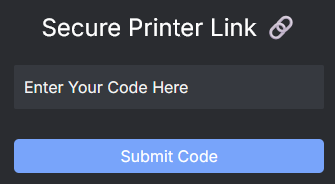
- A la fin de l'installation se rendre depuis un navigateur sur https://octoeverywhere.com/code
- Saisir le code de sécurité à 6 chiffres fourni par le programme d'installation
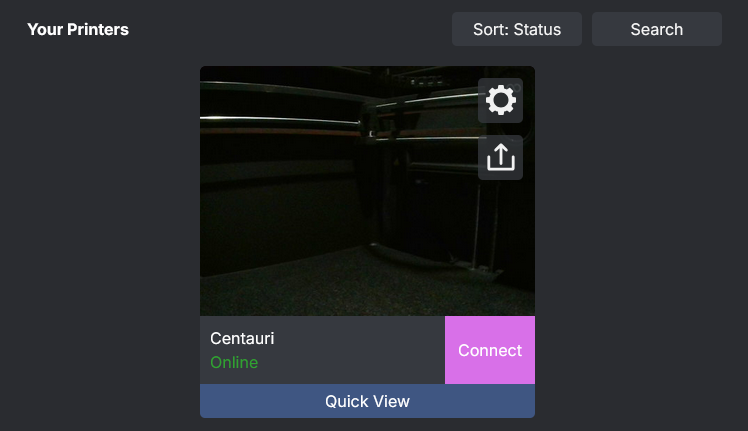
- Donner un nom à la nouvelle imprimante (sans espaces)
- Actualiser l'interface OctoEverywhere
ssh <nom_utilisateur>@<nom_d'hôte>.local
ssh <nom_utilisateur>@<adresse_ip>
(on utilise de préférence l'adresse IP car le nom d'hôte est rarement découvert sur le réseau)
ssh <nom_utilisateur>@<adresse_ip>
(on utilise de préférence l'adresse IP car le nom d'hôte est rarement découvert sur le réseau)
bash <(curl -s https://octoeverywhere.com/elegoo.sh)
(il suffit ensuite d'accepter toutes les demandes car le script est entièrement automatisé)
(il suffit ensuite d'accepter toutes les demandes car le script est entièrement automatisé)

Mettre à jour les plugins OctoEverywhere
Procédure depuis MobaXterm :
Voir ici un exemple de déroulement du script de mise à jour.- ssh <nom_utilisateur>@<adresse_ip> (se connecter au Raspberry via SSH)
- sh update-octoeverywhere.sh (exécuter le script de mise à jour)
- sudo shutdown -r now (redémarrer le Raspberry)
Paramétrage
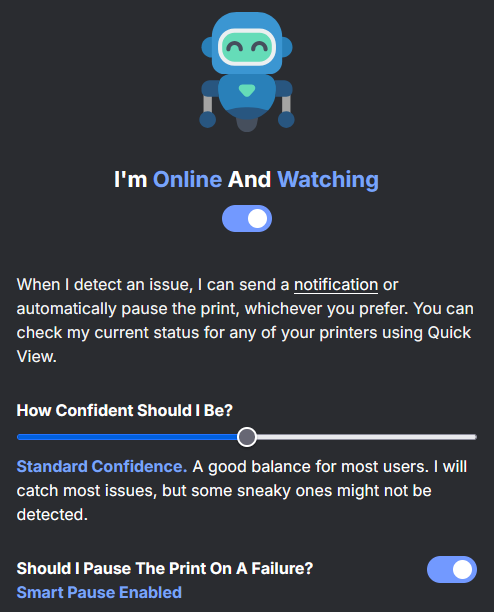
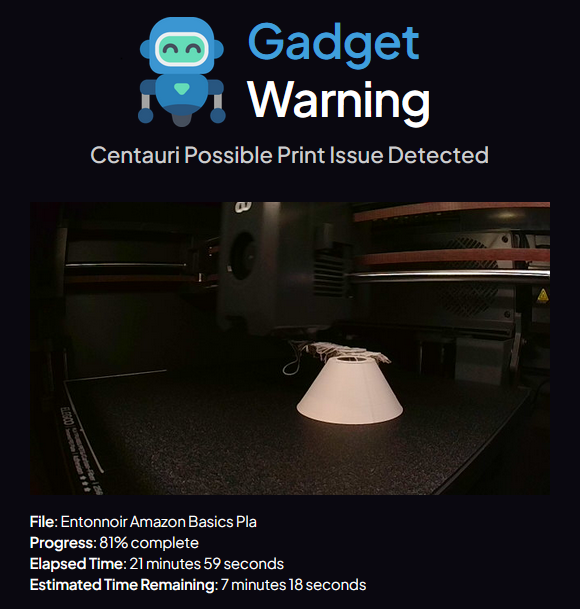
Activer la détection des échecs d'impression
|
 |
 |
Paramétrer les notifications (envoyées par défaut uniquement par e-mail)
- Se connecter au compte OctoEverywhere depuis un navigateur
- Sélectionner « Setup Printer Notifications »
- Sélectionner « Mobile & Desktop »
- Paramétrer les notifications pour le terminal courant
- Répéter l'opération pour chaque terminal utilisé (Windows, Androïd, etc.)
Application mobile OctoEverywhere
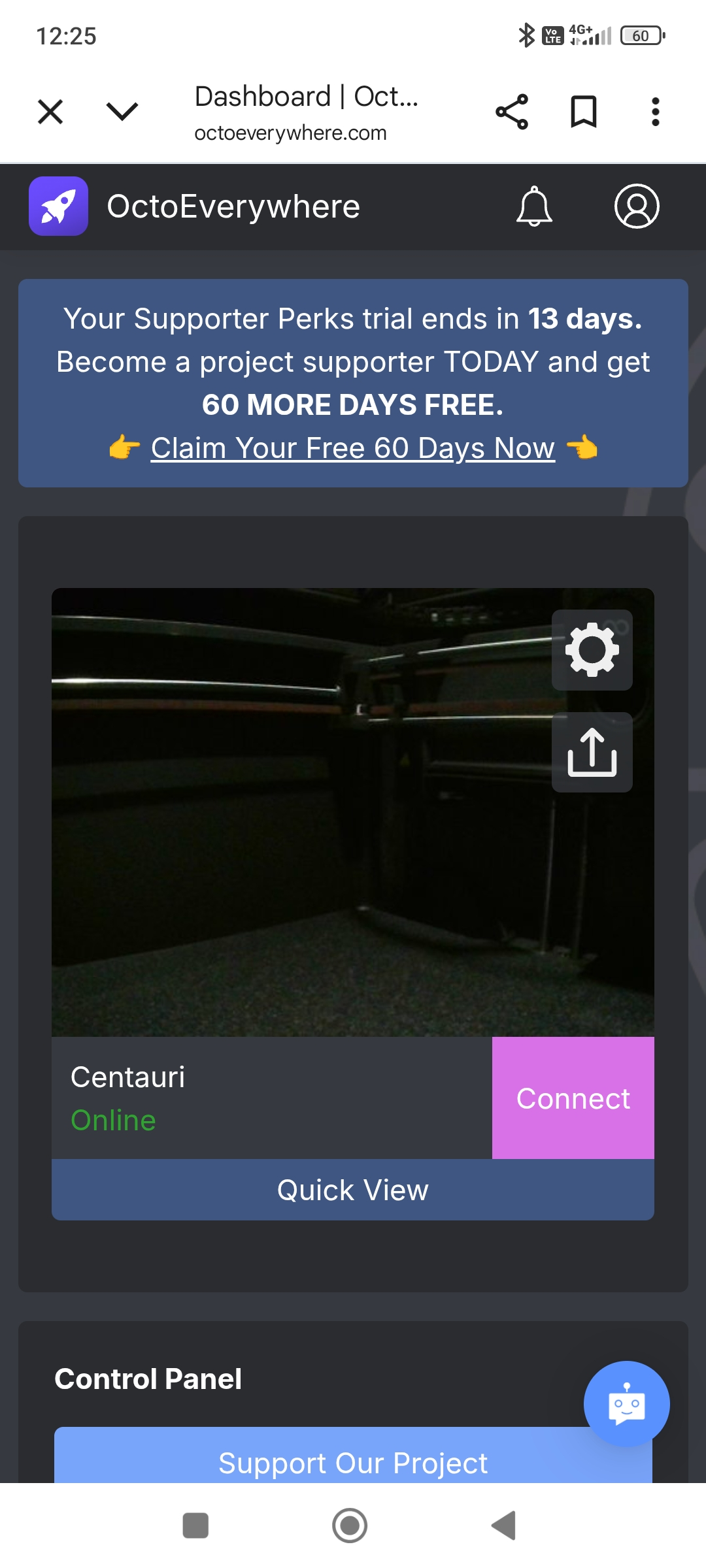
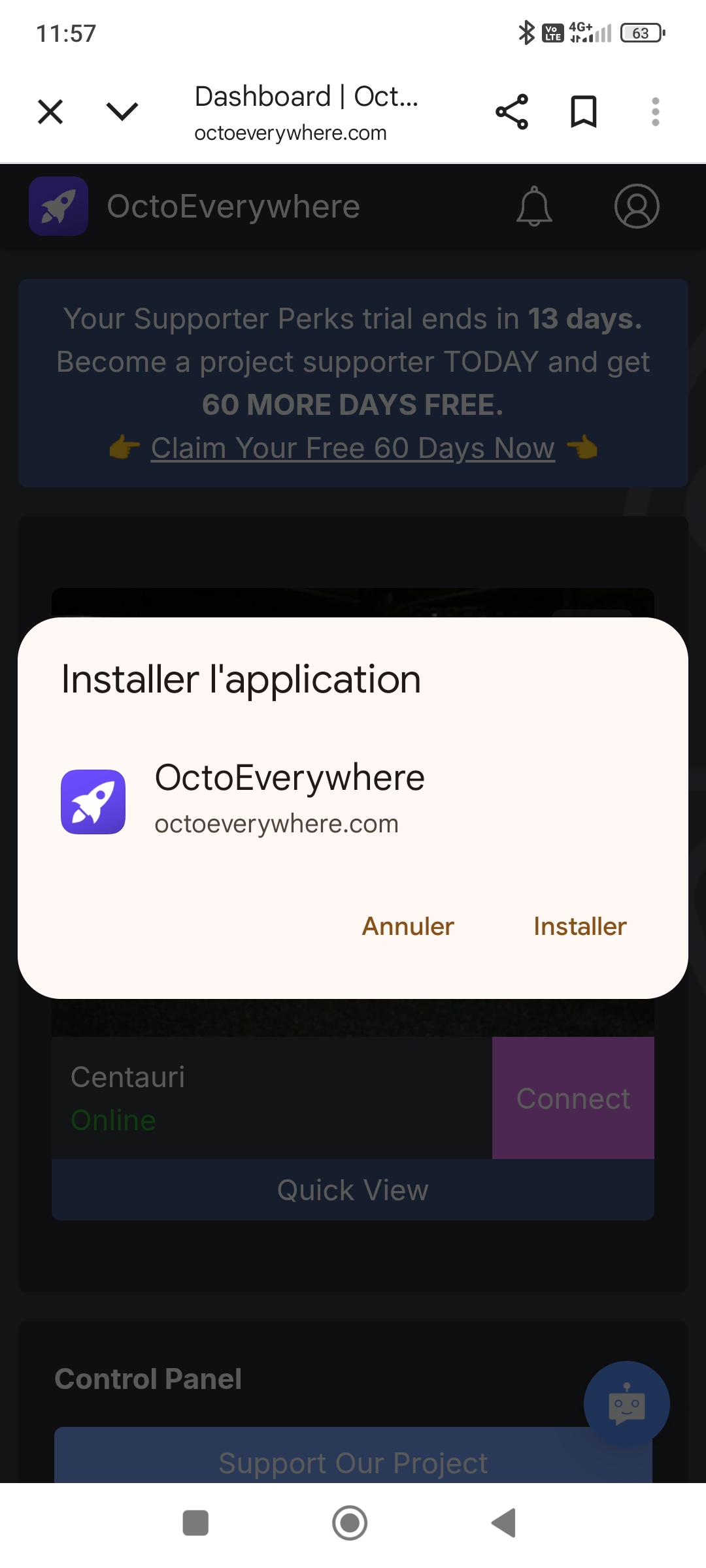
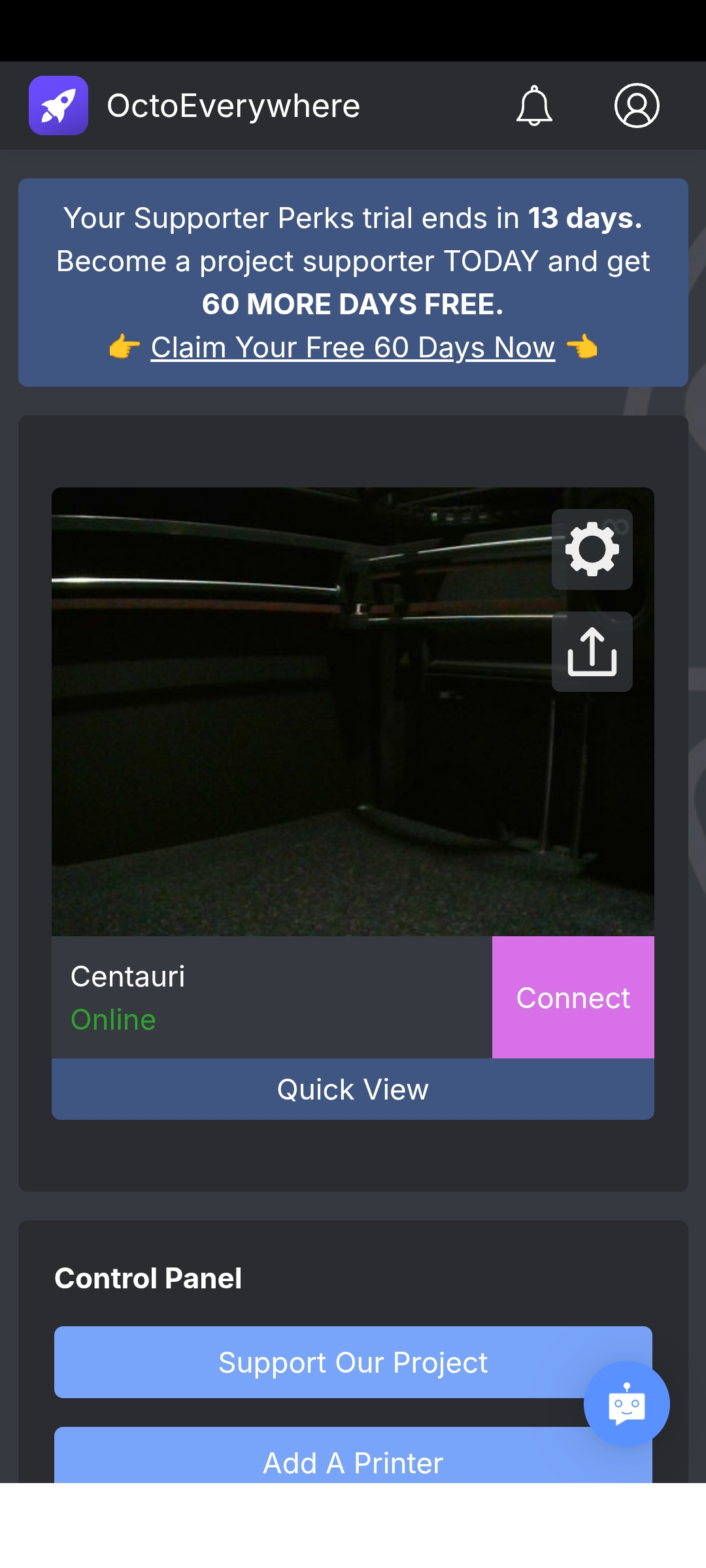
Application mobile OctoEverywhere (gratuite et fonctionnelle avec l'option Standard)
 |
 |
 |
 |
 |
| Se rendre sur le site OctoEverywhere |
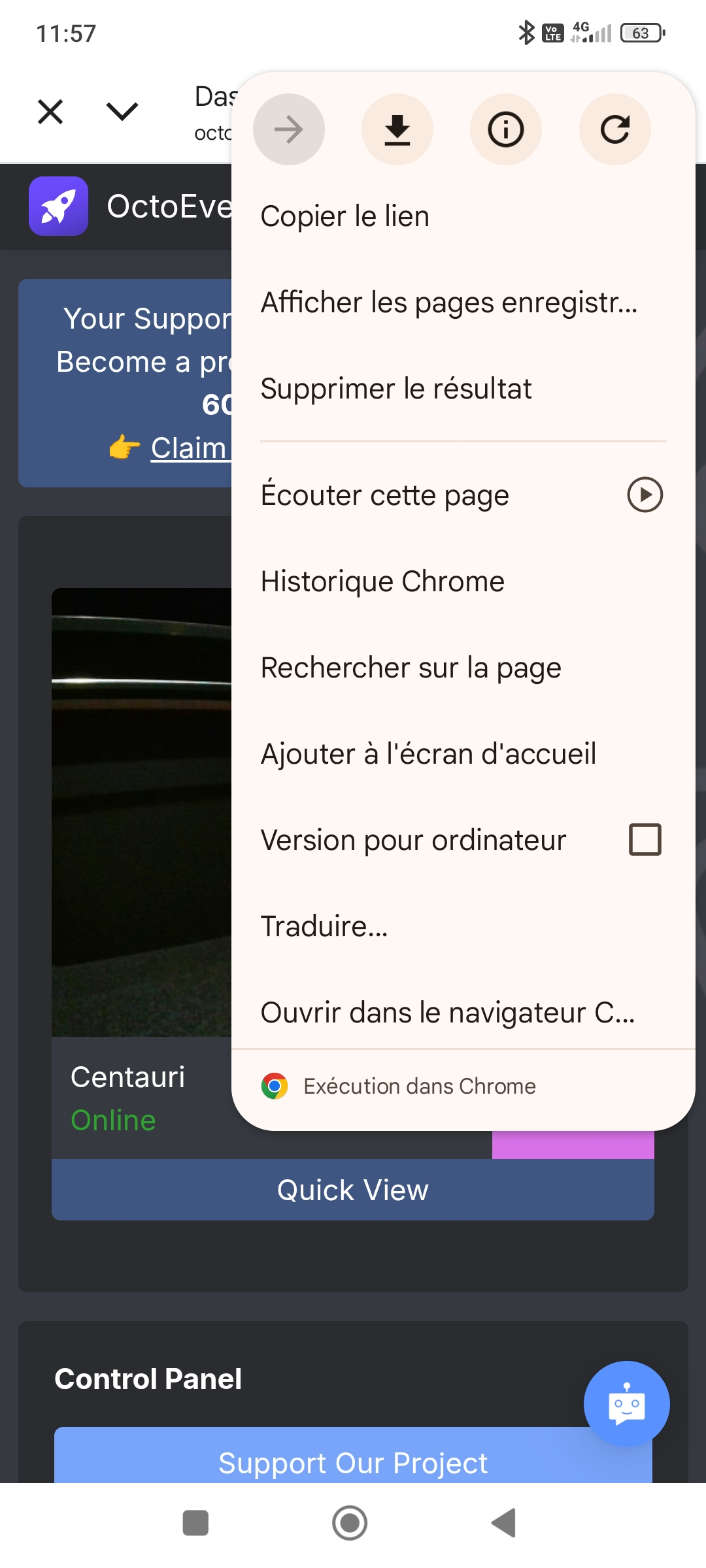
Icône Menu puis Ajouter à l'écran d'accueil |
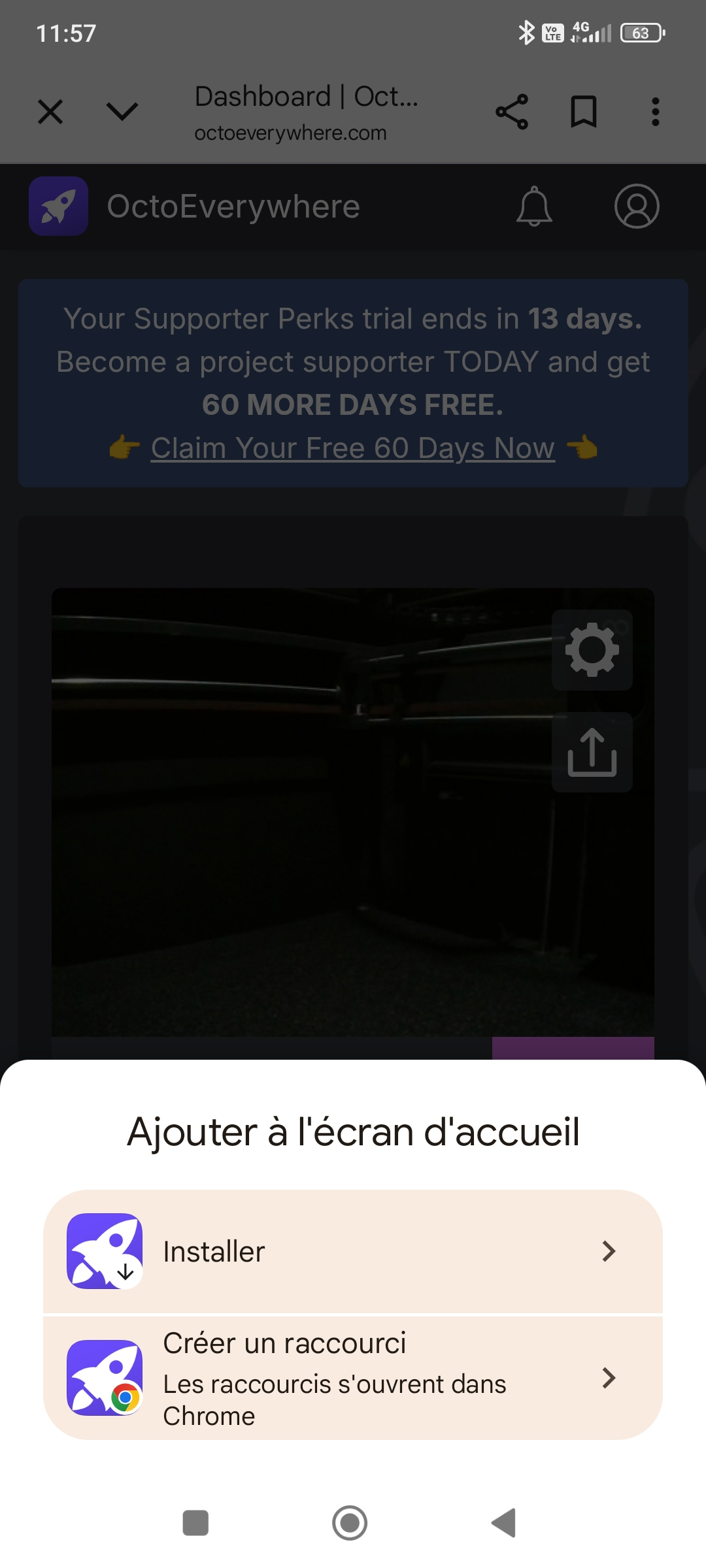
Choisir Installer | Confirmer | L'application est prête |
| (la connexion au compte OctoEverywhere peut se faire avant ou après cette installation) | ||||
Application mobile OctoPrint
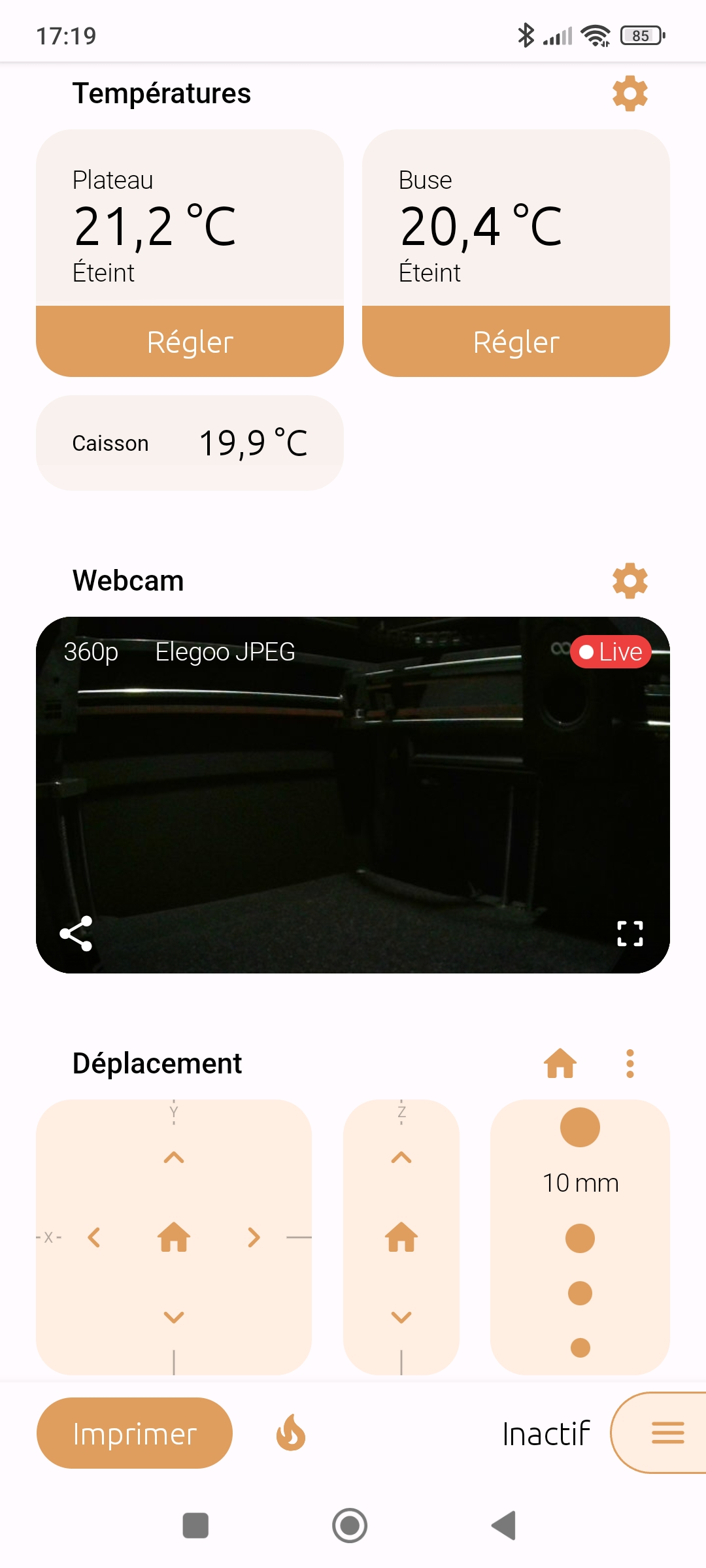
OctoApp : OctoPrint & Klipper (gratuite et fonctionnelle avec l'option Standard)
Application généraliste disponible dans le Play Store.
Fonctionnement limité par défaut au réseau local.
Le contrôle à distance se fait par l'ajout du plugin OctoEverywhere.
Fonctionnement limité par défaut au réseau local.
Le contrôle à distance se fait par l'ajout du plugin OctoEverywhere.
 |
 |
 |
 |
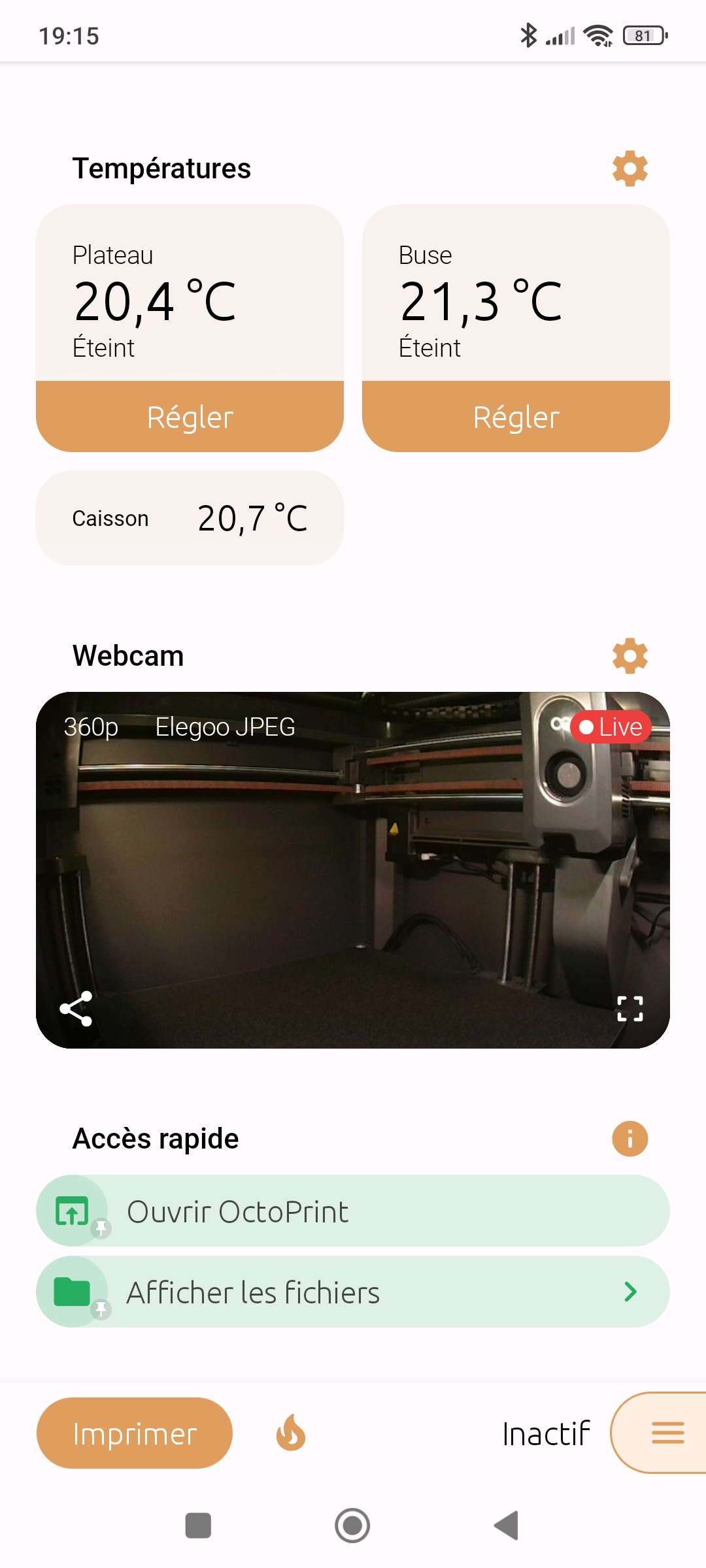 |
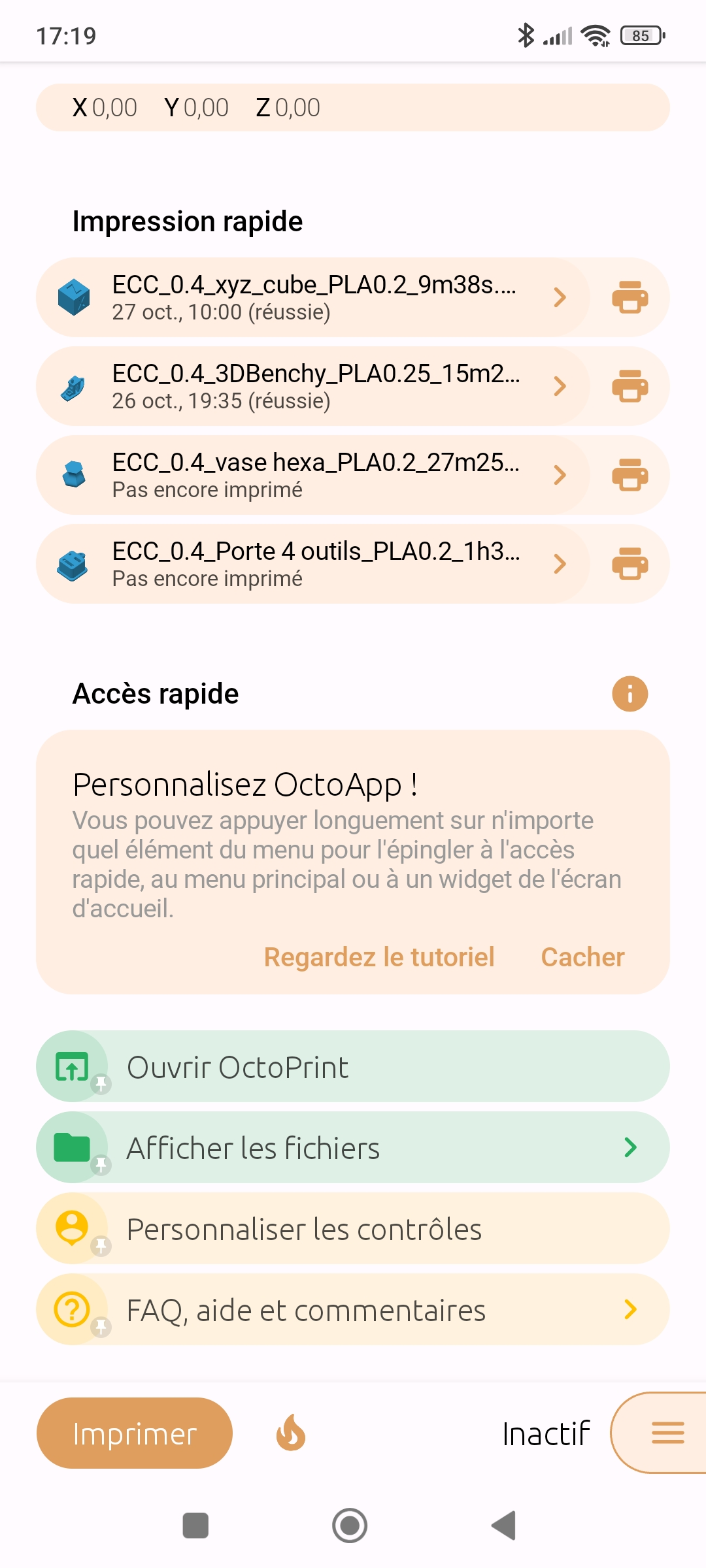
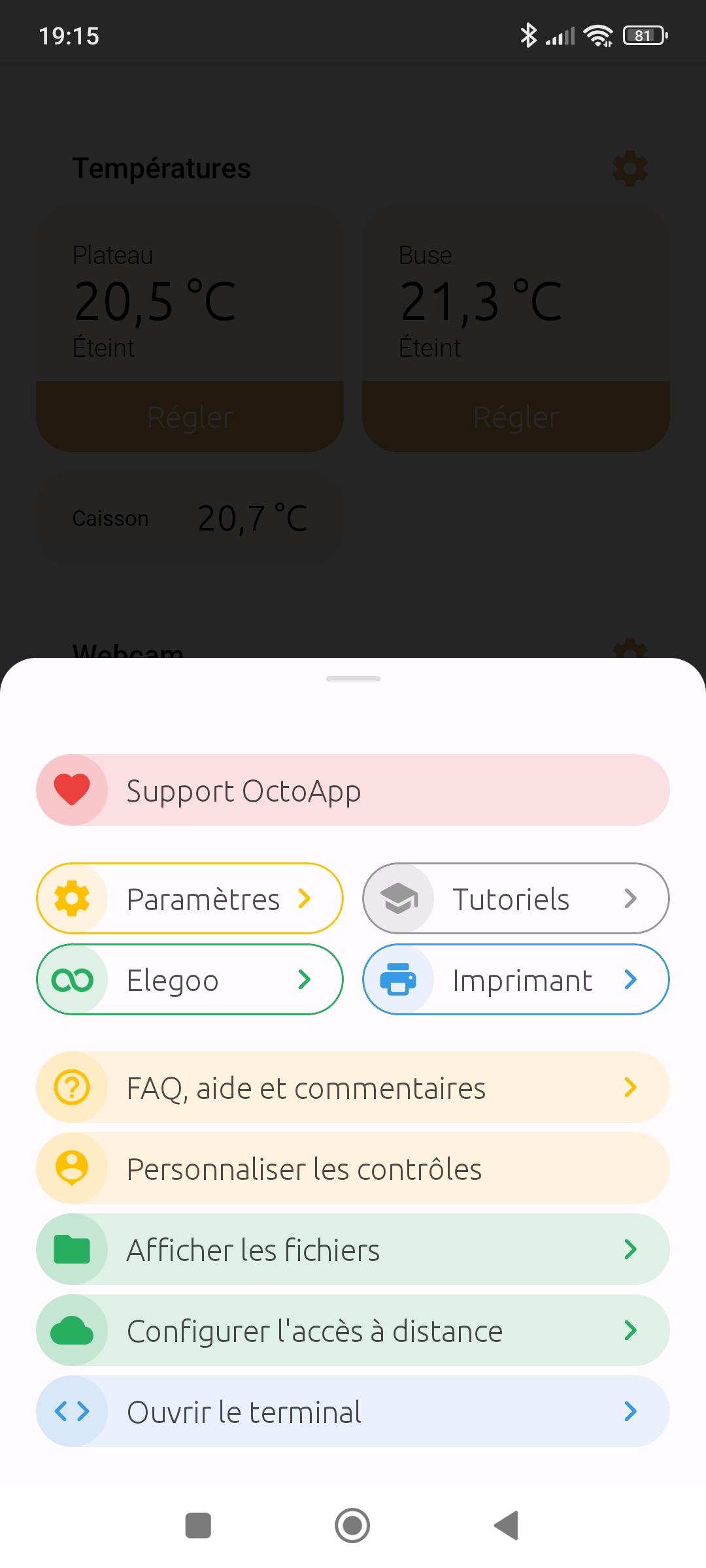
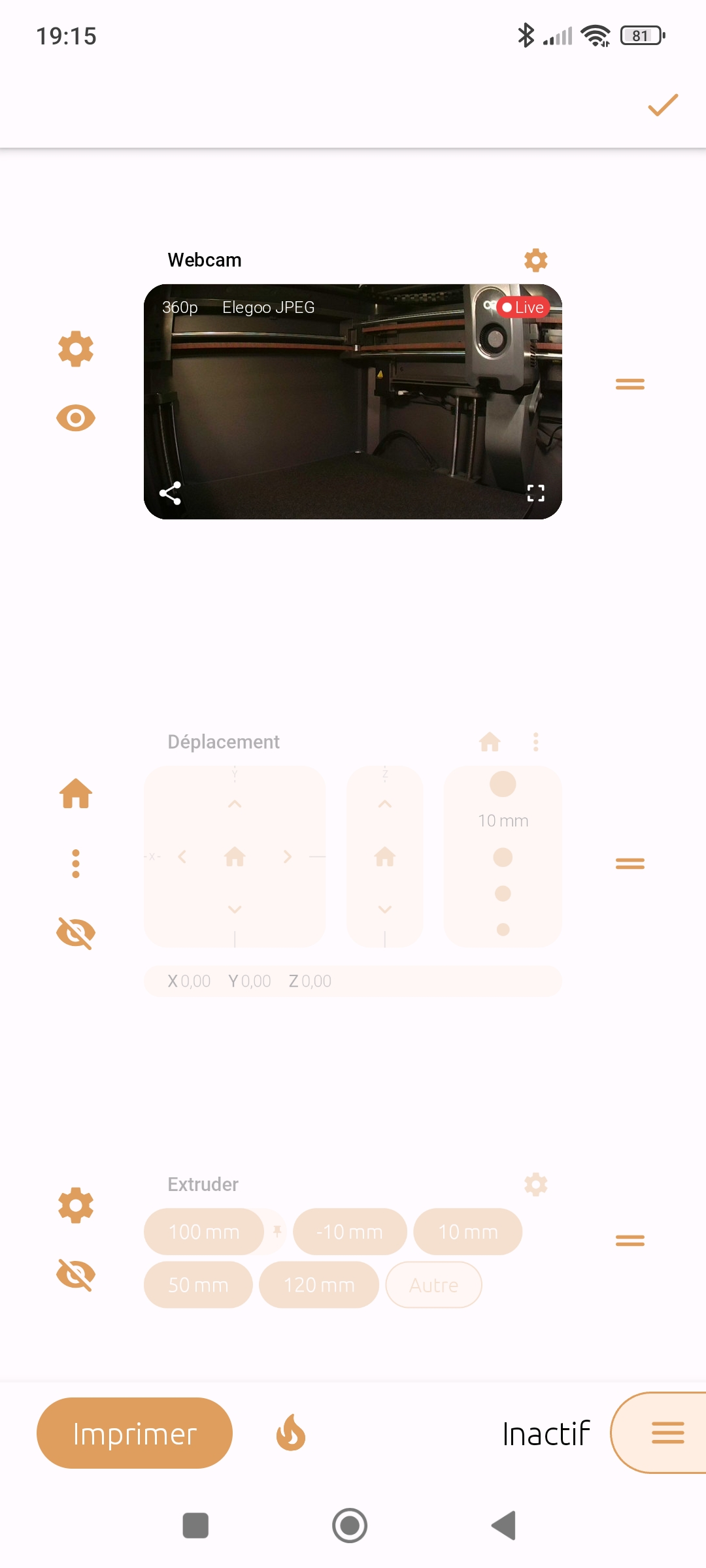
| Cliquer sur l'icône MENU en bas à droite pour personnaliser l'affichage |
Cliquer sur le bouton Personnaliser les contrôles |
L'icône Oeil affiche ou masque la rubrique |
Le bouton Ouvrir OctoPrint affiche l'interface Elegoo |
|
| (cliquer sur le bouton Configurer l'accès à distance pour installer le plugin OctoEverywhere) | ||||
Ajouter une imprimante Klipper générique
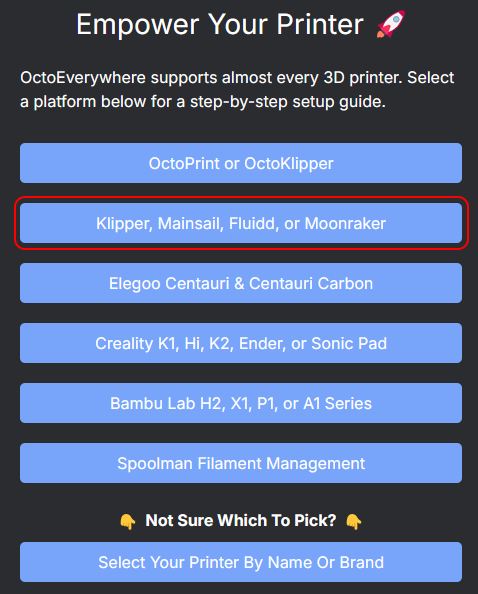
- Cliquer sur « Add A Printer » depuis l'interface OctoEverywhere
- Sélectionner « Klipper, Mainsail, Fluidd, or Moonraker »
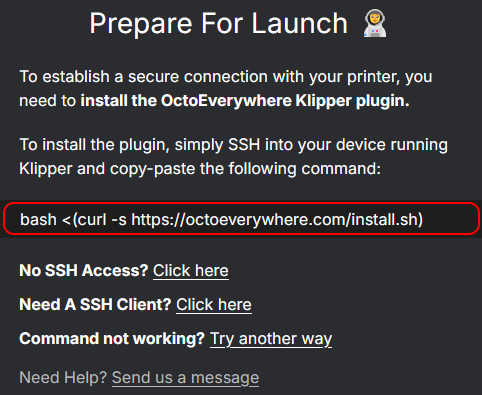
- La fenêtre suivante indique la commande à exécuter sur l'imprimante pour installer le plugin
- Exécuter la commande suivante sur l'imprimante Klipper bash <(curl -s https://octoeverywhere.com/install.sh)
- A la fin de l'installation se rendre sur https://octoeverywhere.com/code
- Saisir le code de sécurité à 6 chiffres fourni par le programme d'installation
- Donner un nom à la nouvelle imprimante (sans espaces)
- Actualiser l'interface OctoEverywhere
Dépannage
L'éclairage de la chambre devient instable avec certains firmwares.
OctoEverywhere dispose d'une option qui active automatiquement l'éclairage de la Centauri Carbon pour obtenir une image de bonne qualité lorsque Gadget (détection des échecs d'impression) ou d'autres fonctionnalités du plugin utilisent la caméra. Cette option est activée par défaut et peut être modifiée.
Procédure depuis MobaXterm :
OctoEverywhere dispose d'une option qui active automatiquement l'éclairage de la Centauri Carbon pour obtenir une image de bonne qualité lorsque Gadget (détection des échecs d'impression) ou d'autres fonctionnalités du plugin utilisent la caméra. Cette option est activée par défaut et peut être modifiée.
Procédure depuis MobaXterm :
- ssh <nom_utilisateur>@<adresse_ip> (se connecter au Raspberry via SSH)
- nano .octoeverywhere-elegoo/octoeverywhere.conf (éditer le fichier de configuration)
- Ctrl+O puis Enter (enregistrer les modifications)
- Ctrl+X (quitter l'éditeur)
- sudo shutdown -r now (redémarrer le Raspberry)
auto_activate_chamber_light_for_webcam = True (mettre la valeur à True active la fonction)
auto_activate_chamber_light_for_webcam = False (mettre la valeur à False désactive la fonction)
auto_activate_chamber_light_for_webcam = False (mettre la valeur à False désactive la fonction)
Papy WinTux - Philippe DESLOGES - 2023-2026 - Powered by Debian - Apache 2.4.54 - PHP 7.4.33 - Last update 20-04-2026 19:05 - Page size 36 ko built in 1 ms
All trademarks, logos, images and documents on these pages belong exclusively to their respective owners.
All trademarks, logos, images and documents on these pages belong exclusively to their respective owners.