
| Avant de commencer | |||||||||||||
Prérequis matériel |
|||||||||||||
| Minimum : PC Intel Dual Core 64bits - RAM 1Go - Ethernet 100 Mbps | |||||||||||||
| Conseillé : PC Intel Core i3 - RAM 2Go - Ethernet Gigabit | |||||||||||||
| Une clé mémoire USB de faible capacité contiendra le bootloader et restera connectée au NAS (256 Mo suffisent). | |||||||||||||
| Le système DSM pourra prendre en charge de 1 à 12 disques durs. | |||||||||||||
Conventions |
|||||||||||||
| Nous considérons que le réseau local est configuré comme suit : | |||||||||||||
|
|||||||||||||
| Il vous appartient d'adapter ces paramètres selon votre environnement. |
|||||||||||||
| 1 - Démarrage du système | |||||||||||||
Depuis un PC sous Windows |
|||||||||||||
| Téléchargez et installez Win32DiskImager | |||||||||||||
| Téléchargez et décompressez le package complet. | |||||||||||||
| Avec Win32DiskImager, créez la clé USB bootable à partir de l'image XPEnoboot_DS3615xs_5.2-5644.5.img fournie dans l'archive. | |||||||||||||
| Configurez le BIOS du NAS pour un boot permanent sur périphérique USB. | |||||||||||||
| Connectez la clé USB au NAS, démarrez et choisissez la première option du menu. | |||||||||||||
| A la fin du chargement vous obtenez le prompt DiskStation login, ne cherchez pas à entrer un quelconque login ou mot de passe. |
|||||||||||||
| 2 - Connexion au NAS | |||||||||||||
Pour connaitre l’adresse IP attribuée au NAS vous pouvez : |
|||||||||||||
|
• Soit vous interrogez le service DHCP local. • Soit vous exécutez Advanced IP Scanner. • Soit vous exécutez l'utilitaire SynologyAssistantSetup-5.2-5005.exe fourni dans l'archive. |
|||||||||||||
| Le nom NetBios par défaut du NAS est DiskStation. | |||||||||||||
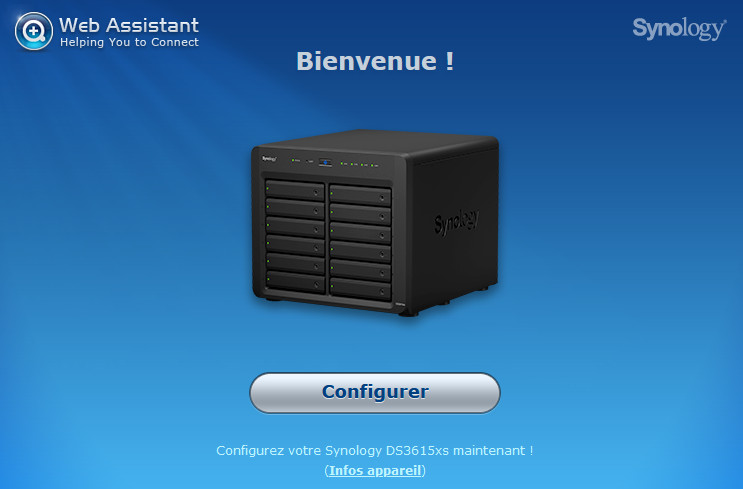
| Depuis un navigateur, accédez à la console web du NAS par son adresse IP (précisez éventuellement le port 5000). |
|||||||||||||
 |
|||||||||||||
| 3 - Installation de DSM | |||||||||||||
|
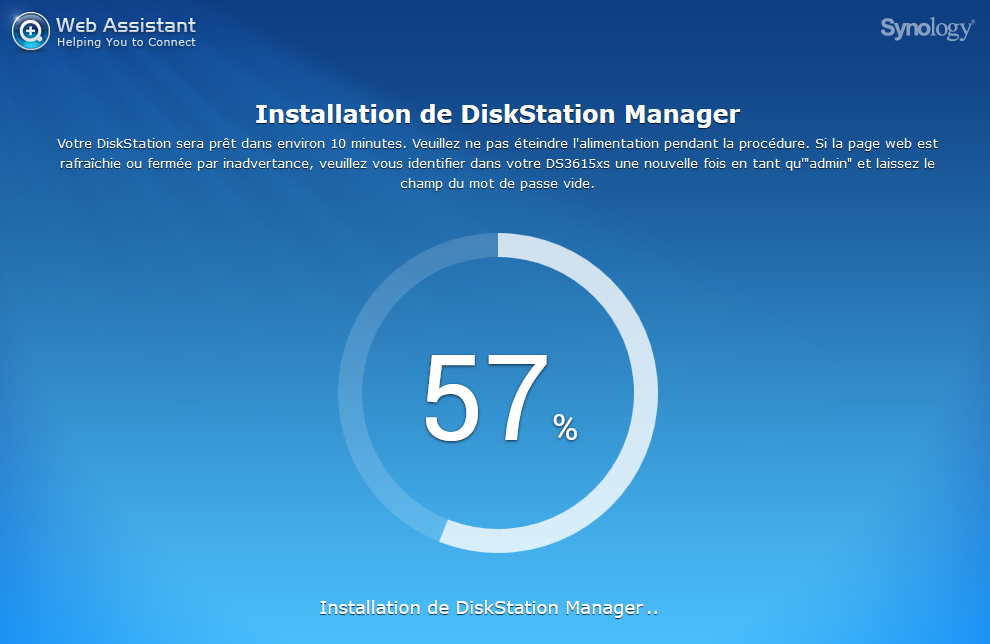
Dans l’assistant qui apparait cliquez sur Configurer puis sélectionnez Installation manuelle. Sélectionnez le fichier DSM_DS3615xs_5.2-5644.pat fourni dans l'archive et cliquez sur Installer maintenant. Un message vous prévient que les disques dur seront effacés, acceptez. Le serveur redémarre automatiquement à la fin de l’installation. |
|||||||||||||
 |
|||||||||||||
|
Lancez le second assistant qui apparait dans la console web après redémarrage. Renseignez Nom du serveur, Nom d’utilisateur et Mot de passe administrateur. Désactivez les mises à jour en sélectionnant Télécharger les mises à jour DSM mais me laisser choisir de les installer ou non. Ignorez pour l'instant QuickConnect en cliquant sur Omettre cette étape. Cliquez sur Exécuter et l’interface DSM apparait. |
|||||||||||||
| 4 - Mise à jour de DSM | |||||||||||||
|
Allez dans Panneau de configuration / Mise à jour et restauration / Options de mise à jour. Décochez Rechercher les mises à jour pour DSM automatiquement. Cliquez ensuite sur Mise à jour manuelle de DSM puis sélectionnez le fichier de mise à jour et cliquez sur OK. Procédez ainsi et successivement avec les fichiers suivants (il est normal que le fichier Update 4 ne soit pas présent) : DSM_DS3615xs_5.2-5644 Update 1.pat DSM_DS3615xs_5.2-5644 Update 2.pat DSM_DS3615xs_5.2-5644 Update 3.pat DSM_DS3615xs_5.2-5644 Update 5.pat Le serveur redémarre automatiquement à la fin de chaque installation. Notez qu'il peut arriver de devoir actualiser la page du navigateur. N'appliquez jamais les mises à jour en ligne car elles ne sont destinées qu’aux produits officiels de la marque Synology.
Une ultime version XPEnology DSM 6.1 est disponible ici mais celle-ci n'a pas encore fait l'objet de tests. |
|||||||||||||
| 5 - Paramétrage de DSM | |||||||||||||
|
L’interface DSM et son administration sont identiques à ce que l’on trouve sur les NAS de la marque Synology. La manipulation de l'interface se sera donc pas détaillée ici, aidez-vous de la documentation officielle fournie dans l'archive. Voici toutefois les étapes essentielles par lesquelles commencer : Configuration du réseau Panneau de configuration / Réseau / Interface réseau / LAN 1 / Modifier / IPv4 Configuration des disques Gestionnaire de stockage / Test S.M.A.R.T / Test rapide Gestionnaire de stockage / Volume / Créer |
|||||||||||||