EdgeTX - Logiciel Companion
Page mise à jour le 06-01-2026 à 23:21

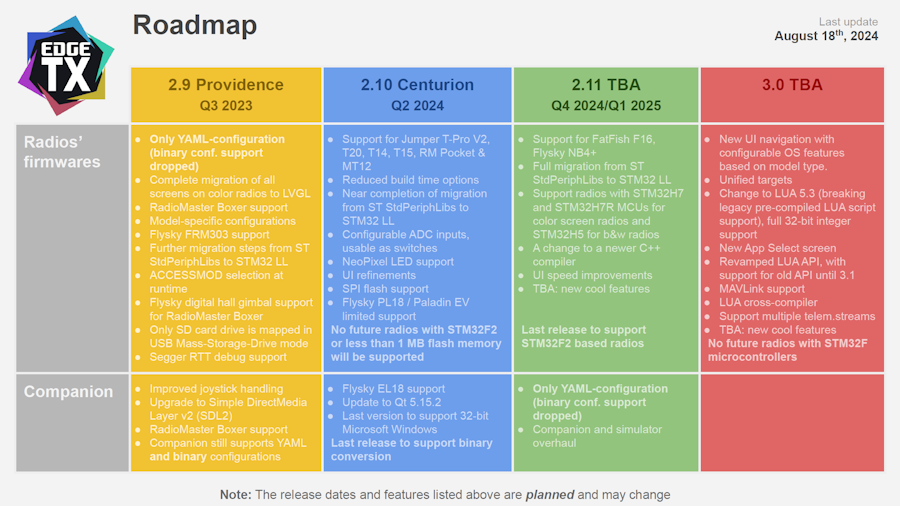
Le développement d'OpenTX est suspendu depuis avril 2022 sous la version 2.3.15
EdgeTX, lancé en mai 2021 sous la version 2.4.0 en tant que fork (reprise logicielle), lui succède en étendant ses fonctionnalités à la prise en charge des écrans tactiles pour les radios qui en sont équipées.
D'autres évolutions sont à attendre de ce nouveau projet open source.
Les deux systèmes sont similaires et présentent une compatiblilité ascendante avec les données telles que les modèles, les images et les paramètres radio.
La version 2.10 pour TX16S présentée ici est disponible au bas de cette page mais il est conseillé de télécharger la dernière mouture depuis le site officiel ou avec l'utilitaire EdgeTX Flasher.
Sommaire
Installer avec EdgeTX Flasher
 
Installer EdgeTX manuellement
Autres options d'installation
 
Companion EdgeTX
 
Dépannage du Companion
Maniplulations sur la TX16S
 
Thème personnalisé sur TX16S
 
Fichiers utilisateurs
Sauvegarde des données
 
Opérations sur les fichiers
 
Remarques sur EdgeTX 2.10
Installer avec EdgeTX Flasher
Télécharger et installer EdgeTX Flasher (disponible pour Windows, Linux et Mac)
Création de la carte SD
  1. Connecter au PC
    • soit une carte SD formatée en Fat32 (une capacité de 512Mo est largement suffisante)
    • soit la carte EdgeTX à mettre à jour
  2. IMPORTANT : Dans le cadre d'une mise à jour, effectuer une sauvegarde préalable de la carte SD
  3. Lancer l'utilitaire EdgeTX Flasher
  4. Setup SD Card
    1. Radio Target / RadioMaster TX16S
    2. Voicepack Languages / French Female
    3. Lua Scripts and Tools / Multi-Module Lua Scripts
    4. Select Disk / [lettre de lecteur de la carte SD]
    5. Erase Disk before Flashing : NON
    6. Write SD Card
    7. Close
Téléchargement du firmware
  1. Lancer l'utilitaire EdgeTX Flasher
  2. Install EdgeTX
    1. Sélectionner la dernière version du firmware
    2. Next
    3. Sélectionner RadioMaster TX16S
    4. Save to file
    5. Enregistrer le fichier bin dans le dossier FIRMWARE de la carte SD

Dans le cas d'une migration depuis OpenTX
  • Copier les dossiers OpenTX suivants dans la carte SD *
    • FIRMWARE
    • IMAGES **
    • MODELS
    • RADIO
    • SCRIPTS
    • THEMES
      * Copier les dossiers en remplaçant les fichiers dans la destination (opère une fusion des deux répertoires)
    ** Veiller à ce que les noms de fichiers soient conformes pour EdgeTX

Flash du bootloader
  1. Insérer la carte SD dans la radio
  2. Démarrer la radio
  3. Ignorer le message « ALERTE Carte SD » s'il apparait en appuyant sur une touche quelconque
  4. Menu SYSTEME / SD-HC Card / FIRMWARE / [tx16s-FR-xxxxxxx.bin] / Flasher bootloader
  5. Retour
  6. Eteindre puis rallumer la radio
Flash du firmware
  1. Allumer la radio en mode bootloader (maintenir pincés les trims T1 et T4 puis appuyer sur power)
  2. Write Firmware / [tx16s-FR-xxxxxxx.bin] / Valider
  3. Exit
  4. La radio redémarre
Installer EdgeTX manuellement
Télécharger les archives à jour depuis la page Get EdgeTX du site officiel
(ou éventuellement depuis GitHub)
Lien dans la pageFichierDescription
SD Card Downloadsc480x272.zipEcran couleur 480 x 272 pixels pour TX16S
EdgeTX Multilingual buildstx16s-lang-v2.10.1.zipPack de firmwares sous différentes langues
Sound Packs Downloadsedgetx-sdcard-sounds-fr-2.10.0.zipVoix en français
  1. Connecter la carte SD au PC
  2. IMPORTANT : Dans le cadre d'une mise à jour, effectuer une sauvegarde préalable de la carte SD
  3. Formater la carte SD en FAT32
  4. Copier les fichiers dans la carte SD selon le tableau ci-dessous
TypeSourceDestination
Structure de la cartec480x272.zipDécompresser à la racine de la carte SD
Firmware en francaistx16s-lang-v2.10.1.zipDécompresser uniquement le fichier bin FR
dans le dossier FIRMWARE
Dossier SOUNDSedgetx-sdcard-sounds-fr-2.10.0.zipDécompresser à la racine de la carte SD
Dossier FIRMWAREprovenant d'une sauvegardeCopier à la racine de la carte SD **
Dossier IMAGESprovenant d'une sauvegarde *Copier à la racine de la carte SD **
Dossier MODELSprovenant d'une sauvegardeCopier à la racine de la carte SD **
Dossier RADIOprovenant d'une sauvegardeCopier à la racine de la carte SD **
Dossier SCRIPTSprovenant d'une sauvegardeCopier à la racine de la carte SD **
Dossier THEMESprovenant d'une sauvegardeCopier à la racine de la carte SD **
  * Veiller à ce que les noms de fichiers soient conformes si la sauvegarde provient de OpenTX
** Copier le dossier en remplaçant les fichiers dans la destination (opère une fusion des deux répertoires)
Flash du bootloader
  1. Ejecter la carte SD
  2. Insérer la carte SD dans la radio
  3. Démarrer la radio
  4. Ignorer le message « ALERTE Carte SD » en appuyant sur une touche
  5. Menu SYSTEME / SD-HC Card / FIRMWARE / [fichier_firmware.bin] / Flasher bootloader
  6. Retour
  7. Eteindre puis rallumer la radio
Flash du firmware
  1. Démarrer la radio en mode bootloader (maintenir pincés les trims T1 et T4 puis appuyer sur power)
  2. Write Firmware / [fichier_firmware.bin] / Valider
  3. Exit
  4. La radio redémarre
Autres options d'installation et de mises à jour

Via le logiciel Companion
  • Configurer le logiciel
    1. Paramètres / Préférences... / Profil de radio / Type de radio : Sélectionner le modèle de radio
    2. Paramètres / Préférences... / Mettre à jour paramètres : Cocher le composant Firmware
  • Fichier / Download components...
  • Connecter la radio en mode DFU (radio éteinte)
  • Cliquer sur « Transférer le firmware à la radio » et sélectionner le fichier binaire
    (on peut également cliquer sur « Lire le firmware de la radio » et enregistrer le fichier binaire sur le PC)
En ligne
  • N'est proposé que la version anglaise
  • Nécessite le navigateur Google Chrome
  • Se rendre sur la page Get EdgeTX
  • Cliquer sur « EdgeTX Buddy CloudBuild »
  • Sélectionner la version de EdgeTX et le modèle de radio
  • Connecter la radio en mode DFU (radio éteinte)
  • Cliquer sur « Flash via USB »
Le Companion EdgeTX

Le logiciel Companion est téléchargeable depuis la page Get EdgeTX du site officiel

Compatibilité
  • EdgeTX est compatible avec OpenTX pour les modèles, les images et les paramètres radio
  • Le Companion EdgeTX peut ouvrir les fichiers .otx issus du Companion OpenTX
Paramètres > Préférences
  • Onglet « Profil de radio »
    • Nom du profil : Radiomaster TX16S
    • Type de radio : Radiomaster TX16S / SE / Hall / Masterfire
    • Langue des menus : fr
    • Chemin de la structure de la carte SD : chemin absolu sur le PC de la carte SD et ne comportant pas d'espaces
    • Dossier de sauvegarde : C:/Users/profil_utilisateur/Documents/EdgeTX/backup
    • Mode Int. par défaut : MULTI
    • Mode par défaut : Mode 1 (DIR PROF AIL GAZ)
    • Ordre des voies par défaut : A P G D

  • Onglet « Paramètre de l'application »
    • Afficher l'écran de démarrage : OFF
    • Action lors Ajout Nouveau Modèle : Edition
    • Dossier des sauvegardes automatiques : C:/Users/profil_utilisateur/Documents/EdgeTX/backup

  • Onglet « Paramètres du simulateur »
    • Dossier des captures d'écran : C:/Users/profil_utilisateur/Documents/EdgeTX/snapshots
    • Commandes du simulateur : Enregistrer les positions des inters/pots à la sortie du simulateur

  • Onglet « Mettre à jour les paramètres »
    • Dossiers / Télécharger : C:/Users/profil_utilisateur/Documents/EdgeTX/downloads
    • Dossiers / Mises à jour : C:/Users/profil_utilisateur/Documents/EdgeTX/updates
    • Composants / Releases -> Cocher toutes les case Vérifier
Dépannage du Companion EdgeTX

L'emplacement du dossier de carte SD sur le PC peut être corrigé en éditant la base de registre
  • Lancer REGEDIT et modifier la clé :
    • HKEY_CURRENT_USER\SOFTWARE\EdgeTX\Companion 2.10\lastDir
Si l'affichage des caractères accentués est incorrect
  1. Rechercher Paramètres dans Windows
  2. Rubrique Heure et langue
  3. Option Région
  4. Lien Date, heure et paramètres régionaux supplémentaires
  5. Lien Région - Modifier les formats de date, d'heure ou de nombres
  6. Onglet Administration
  7. Bouton Modifier les paramètres régionaux
  8. Cocher Bêta : Utiliser le format Unicode UTF-8 pour une prise en charge des langues à l'échelle mondiale
  9. Valider puis redémarrer l'ordinateur
Impression condensée des paramètres de modèles
  1. Sélectionner un modèle
  2. Bouton « Imprimer modèle »
  3. Bouton « Style »
  4. Afin d'obtenir une mise en page condensée :
    • remplacer font-size: 15px; par font-size: 8px;
    • remplacer font-size: 20px; par font-size: 10px;
     Il est également possible d'éditer la feuille de style modelprt.css qui se trouve dans le dossier
     C:\Users\profil_utilisateur\AppData\Roaming\EdgeTX\EdgeTX Companion\

Manipulation de EdgeTX sur radio TX16S
Clavier virtuel
Touche Appui Action
SYS Bref Mode de clavier (min/maj/nbres+spec/num)
MDL Long Backspace
PAGE> Bref Curseur à droite
Long Curseur à la fin
PAGE< Bref Curseur à gauche
Long Curseur au début
TELE Bref Minuscules / Majuscules
Long Supprime le caractère à droite
Edition des valeurs
Touche Appui Action
SYS Bref <<
Long MIN
MDL Bref >>
Long MAX
PAGE> Bref +
PAGE< Bref -
TELE Bref +/-
Long DEF
Sélection des écrans
Touche Appui Action
SYS Bref Menu Système
MDL Bref Paramètres du modèle courant
Long Sélection du modèle
PAGE> Bref Page ou menu suivant
PAGE< Bref Page ou menu Précédent
TELE Bref Configuration des widgets
Long Moniteur de sorties et mixages
Astuce
Actionner un switch durant l'édition sélectionne le switch et sa position
Thème personnalisé sur radio TX16S

Générer les fichiers
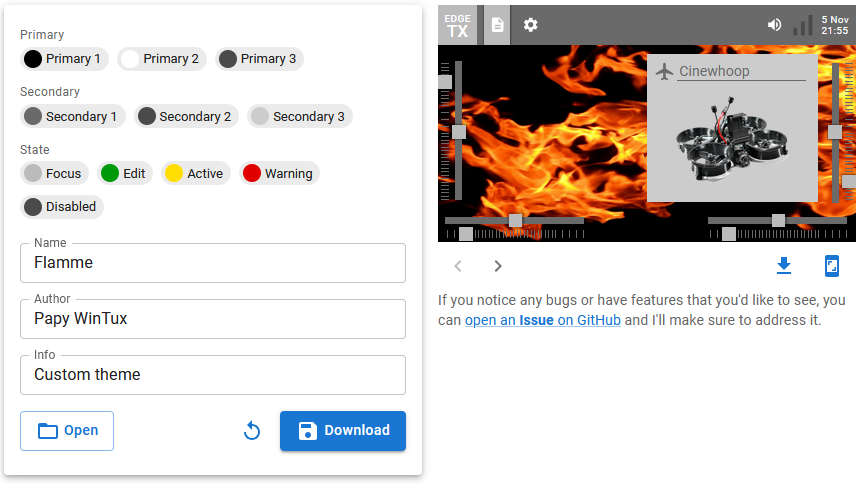
  1. Se rendre sur l'utilitaire en ligne EdgeTX Theme Creator
  2. Uploader une image de fond d'écran d'une résolution égale ou supérieure à 480 x 272 pixels
  3. Définir les couleurs et vérifier le résultat sur les différents écrans (flèches < et >)
  4. Donner un nom au thème (court et sans espaces)
  5. Indiquer un nom d'auteur et compléter le champ info
  6. Cliquer sur le bouton Download et télécharger les deux fichiers


Finalisation
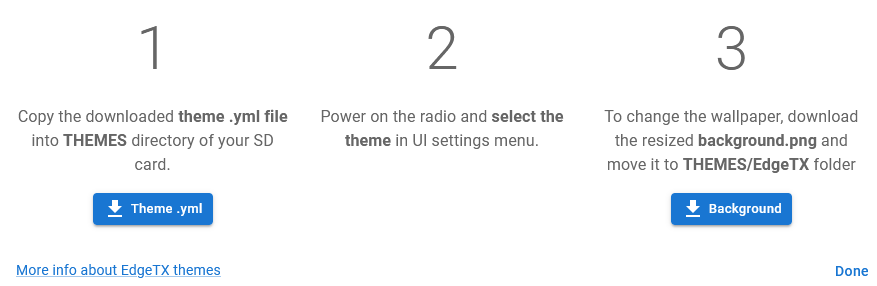
  1. Renommer le fichier yml en tant que theme.yml (le fichier doit impérativement porter ce nom)
  2. Créer un fichier logo.png avec une capture d'écran redimensionnée en 225 x 128 pixels et convertie au format png
Installation sur la carte SD
  1. Connecter la Radio au PC
  2. Créer un dossier THEMES\[theme_name] et y copier les fichiers theme.yml et logo.png
  3. Renommer (ou supprimer) le fichier THEMES\EdgeTX\background.png existant
  4. Copier le nouveau fichier background.png dans THEMES\EdgeTX\
  5. Ejecter et déconnecter la radio
  6. Eteindre et rallumer la radio
  7. Activer le nouveau thème depuis le menu SYSTEME/THEMES de la radio
L'écran d'accueil (écran qui s'affiche furtivement à la mise sous tension de la radio)
  • Résolution 480 x 272 pixels
  • Couleurs 24 ou 32 bits
  • Emplacement : \IMAGES\
  • Nom du fichier : splash.png
Résumé de la structure sur la carte SD (les noms de fichiers doivent être respectés)
  1. Fichier \THEMES\EdgeTX\background.png (résolution 480 x 272 pixels)
  2. Fichier \THEMES\[theme_name]\logo.png (résolution 225 x 128 pixels)
  3. Fichier \THEMES\[theme_name]\theme.yml
  4. Fichier \IMAGES\splash.png (résolution 480 x 272 pixels)
    [theme_name] est à la fois le nom du thème et le nom du dossier et doit être inscrit en début du fichier theme.yml
    Un changement de nom du thème devra donc se faire sur le nom de dossier et dans le fichier theme.yml
    Le fichier theme.yml peut être lu et modifié avec un éditeur de texte

Les fichiers utilisateur EdgeTX

Fichiers Images
  • Fichiers [picture_name].png (photo du modèle)
    • Résolution 192 x 114 pixels
    • Couleurs 24 ou 32 bits
    • Format des noms de fichiers
      • 9 caractères maximum (contre 10 sous OpenTX)
      • sans espaces
      • caractères spéciaux acceptés : tiret et souligné
    • Emplacement : \IMAGES\

  • Fichier splash.png (écran de démarrage personnalisé)
    • Résolution 480 x 272 pixels
    • Couleurs 24 ou 32 bits
    • Emplacement : \IMAGES\

  • Fichier background.png (fond d'écran du thème)
    • Résolution 480 x 272 pixels
    • Couleurs 24 ou 32 bits
    • Emplacement : \THEMES\EdgeTX\

  • Fichier logo.png (image de présentation du thème dans le menu)
    • Résolution 225 x 128 pixels
    • Couleurs 24 ou 32 bits
    • Emplacement : \THEMES\theme_name\

  • Fichier screen-YYYY-MM-JJ-hhmmss.bmp (capture d'écran)
    • Résolution 480 x 272 pixels
    • Couleurs 32 bits
    • Emplacement : \SCREENSHOTS\
Fichiers Audio (Listes extraites du dossier SOUNDS personnalisé téléchargeable ici )
  • Fichiers wav utilisés par le système
    • Format des noms de fichiers
      • 8 caractères maximum
      • sans espaces
      • caractères spéciaux acceptés : tiret et souligné
    • Emplacement : \SOUNDS\fr\SYSTEM\
  • Fichiers wav utilisés par les fonctions spéciales
    • Format des noms de fichiers
      • 6 caractères maximum
      • sans espaces
      • caractères spéciaux acceptés : tiret et souligné
    • Emplacement : \SOUNDS\fr\
Fichiers de définitions YAML (Yet Another Markup Language)
  • Fichier theme.yml (définition et couleurs du thème)
    • Emplacement : \THEMES\theme_name\

  • Fichier labels.yml (catégories de modèles)
    • Emplacement : \MODELS\

  • Fichiers [model_name].yml (paramètres du modèle)
    • Emplacement : \MODELS\

  • Fichier radio.yml (paramètres radio)
    • Emplacement : \RADIO\
Fichiers binaires BIN
  • Fichiers [model_name].bin (paramètres du modèle)
    • Emplacement : \MODELS\
  • (ces fichiers binaires assurent la compatibilité avec OpenTX et ne sont plus automatiquement générés par EdgeTX)

  • Fichier radio.bin (paramètres radio)
    • Emplacement : \RADIO\
Sauvegarde des données

Radios équipées d'une carte mémoire
  • Explorateur Windows / Effectuer une copie intégrale de la carte SD
Radios équipées d'une EEPROM
  • Logiciel Companion / Sauvegarder la radio
Dans tous les cas (paramètres modèles et radio uniquement)
  • Logiciel Companion / Lire les paramètres et modèles depuis la radio
  • Fichier / Enregistrer sous... (fichier etx)
Opérations sur les fichiers

Créer des fichiers audio pour les messages
Sauvegardes du système
  • Effectuer une copie intégrale de la carte SD à chaque changement de firmware
  • Sauvegarder régulièrement des dossiers essentiels MODELS et RADIO
  • Les autres dossiers peuvent nécessiter une sauvegarde ponctuelle
Fichiers Companions EdgeTX et OpenTX
  • Les fichiers etx et otx sont des archives zip pouvant être directement ouvertes avec 7zip
  • Ils contiennent les paramètres de modèles et les paramètres radio
    • au format yml sous Companion EdgeTX
    • au format bin sous Companion OpenTX
Copier un modèle OpenTX vers EdgeTX
  1. Lancer le Compagon EdgeTX
  2. Ouvrir le fichier etx de destination
  3. Ouvrir le fichier otx source
  4. Clic droit sur le modèle OpenTX puis Copier 1 modèle
  5. Clic droit dans la fenêtre EdgeTX puis Coller 1 modèle
  6. Si le message « Model already exists !... » apparait, cliquer sur Insérer pour ne pas écraser un modèle existant
Remarques sur EdgeTX 2.10

Qualité du produit

Le système est excellent dans son ensemble et les développeurs on réalisé un travail remarquable, mais de toute évidence ils n'ont pas pris soin d'élaborer une documentation concise et adossée à des exemples. Il est donc ardu de suivre leur cheminement et de le reproduire.

Interface v2.10.3 du Companion (bugs)
  • L'onglet Custom Screens semble en cours de développement car en lecture seule
  • L'envoi des données vers la radio supprime les widgets du modèle si les données ne proviennent pas de la radio
  • L'onglet d'une fonctionnalité désactivée dans les paramètres radio reste actif dans les modèles
  • L'onglet d'une fonctionnalité désactivée dans le modèle reste actif
Interface v2.10.1 de la radio (bugs)
  • La sélection multiple de catégories ne fonctionne pas correctement
  • Sounds Packs largement incomplets dans les versions traduites
Configuration de la RadioMaster TX16S (bugs mineurs)
  • Le nom du switch SF est « gaz » par défaut
  • Les switchs optionnels SI et SJ sont actifs par défaut
Correctifs personnels
  • Télécharger mon Sound Pack Français complet
    (mix des sons système EdgeTX et des sons OpenTX pour fonctions spéciales + fichiers textes descriptifs)
Suggestions
  • Copie de modèle depuis la radio : ajout d'un suffixe incrémentiel au nom de la copie générée
  • Hélicos : implémentation de la fonction Swash Ring pour les plateaux cycliques de type H1
  • Documentation : complète, étayée, et si possible traduite en français
  • Assistants de création de modèles : à compléter car en l'état ils ne sont d'aucune aide
Papy WinTux - Philippe DESLOGES - 2023-2026 - Powered by Debian - Apache 2.4.54 - PHP 7.4.33 - Last update 06-01-2026 23:21 - Page size 74 ko built in 28 ms
All trademarks, logos, images and documents on these pages belong exclusively to their respective owners.