TX16S - Messages synthétisés
Page mise à jour le 06-01-2026 à 23:21
Présentation
Le Sounds Pack FR, ensemble de messages vocaux traduits en français pour EdgeTX, est particulièrement incomplet.
Une première solution consiste à piocher dans celui de OpenTX mais on se trouve alors face à une pléiade de fichiers inadaptés pour la plupart, inutiles pour d'autres, et de tonalité ou de volume différents.
La meilleure option est de créer sa propre bibliothèque avec un logiciel de synthèse vocale. Cette opération est réalisable avec TTSAutomate, un outil gratuit et très simple d'utilisation bien que présentant quelques imperfections.
Installation
Installer TTSAutomate ou exécuter sa version portable. Les liens sont disponibles au bas de cette page.
Au premier lancement :
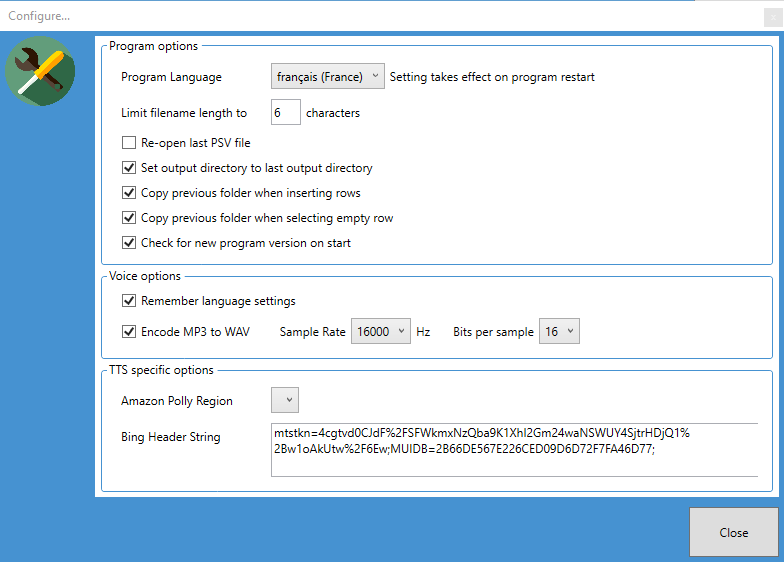
  1. Cliquer sur « Settings... »
  2. Program Language : sélectionner français (France)
  3. Limit filename length to : indiquer 6
  4. Conserver les autres options par défaut comme indiqué dans la capture d'écran ci-dessous
  5. Cliquer sur « Close »
  6. Fermer et relancer TTSAutomate
Configuration
Paramétrage du projet :
  1. Créer un dossier sur le PC où seront stockés les fichiers audio du projet
  2. Cliquer sur « Répertoire de destination... » et sélectionner ce dossier
    (le chemin s'affiche aussitôt dans le champ « Répertoire de destination »)
  3. Sélectionner le « Fournisseur de moteur TTS » et la « Voix » française qui convient
    • Amazon Polly - Web -> Mathieu, Léa ou Céline
    • Google Text To Speech - Web -> Français (France), fr-FR
    • Microsoft Windows Text To Speech - Local -> Microsoft Hortense Desktop, fr-FR
    • Bing Text To Speech - Web (nécessite de renseigner correctement « Bing Header String » dans les paramètres)
Fonctionnement
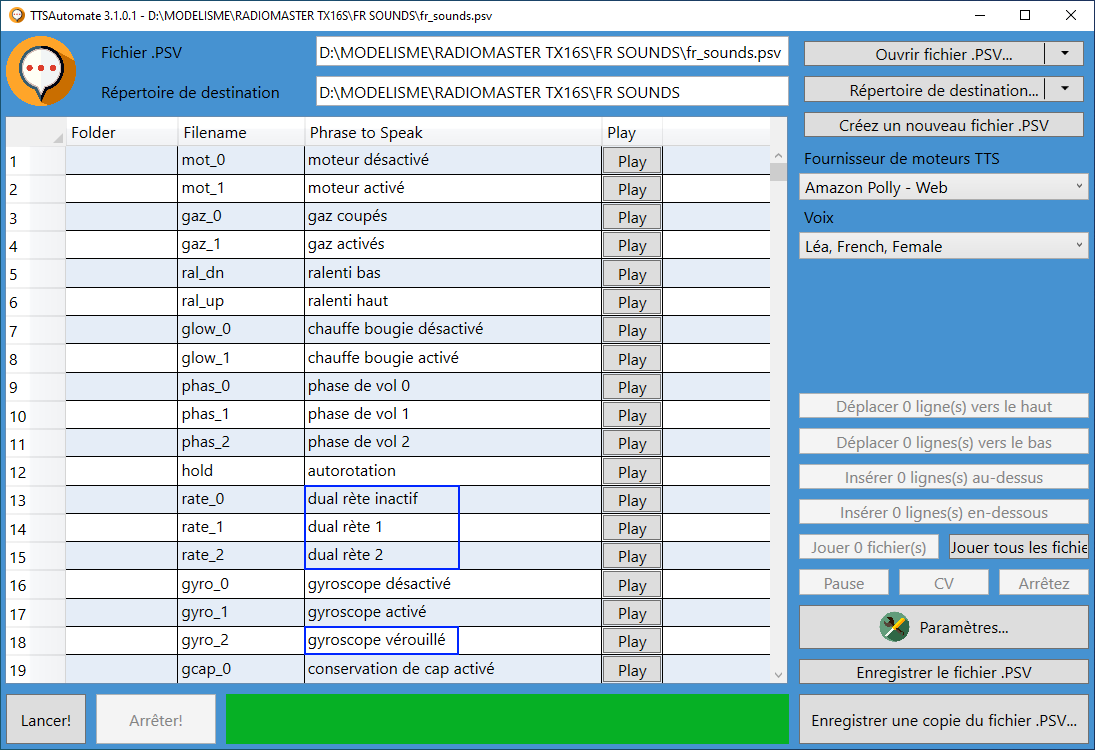
Pour chaque ligne :
  • Folder (facultatif) : nom du sous-dossier qui sera automatiquement créé et dans lequel s'enregistre le fichier audio
  • Filename : nom du fichier audio * (sans extension)
  • Phrase to Speak : phrase à prononcer
  • Preview/Play : bouton de lecture (et d'enregistrement) de la phrase
* Les noms de fichiers audio pour EdgeTX sont limités à 6 caractères, le tiret et le souligné sont autorisés

Gestion des lignes :
  • Clic sur l'en-tête de la première colonne : sélection de toutes les lignes (ou CTRL-A)
  • Clic sur une cellule de la première colonne : sélection de la ligne (sélection multiple avec CTRL, SHIFT ou par glisser-déplacer)
  • Déplacer x lignes : déplacement vers le haut ou vers le bas d'une ou plusieurs lignes sélectionnées
  • Insérer x lignes : insertion au-dessus ou en-dessous d'une ou plusieurs lignes à partir de la sélection
Lecture des phrases (chaque lecture déclenche un enregistrement du fichier audio correspondant) :
  • Jouer x fichiers : lecture et enregistrement des phrases sélectionnées et déjà lues au moins une fois (bouton sur Play)
  • Jouer tous les fichiers : lecture et enregistrement de toutes les phrases déjà lues au moins une fois (bouton sur Play)
  • Pause : mise en pause de la lecture en cours
  • CV : reprise de la lecture après une pause
  • Arrêtez : stoppe la lecture en cours
Enregistrement des phrases :
  • Lancer! : lance la procédure de création et d'enregistrement de toutes les phrases
    • au format mp3 dans « \dossier_projet\mp3\ »
    • au format wav dans « \dossier_projet\wav\ »
  • Arrêter! : stoppe la procédure de création et d'enregistrement en cours
Gestion des projets :
  • Champ Fichier .PSV : chemin du fichier (sur fond rouge si non renseigné ou si des modifications sont en cours)
  • Champ Répertoire de destination : chemin du dossier d'enregistrement des fichiers audio
  • Ouvrir fichier .PSV... : ouvre un projet TTSAutomate existant
  • Répertoire de destination... : sélection de l'emplacement où seront enregistrés les fichiers audio
  • Créez un nouveau fichier .PSV : efface les lignes du projet en cours
  • Enregistrer le fichier .PSV : enregistre le projet en cours
  • Enregistrer une copie du fichier .PSV... : enregistre le projet en cours sous un autre nom
On peut tricher sur l'orthographe pour corriger la phonétique comme ici dans « dual rète » ou « gyroscope vérouillé »
Edition avancée
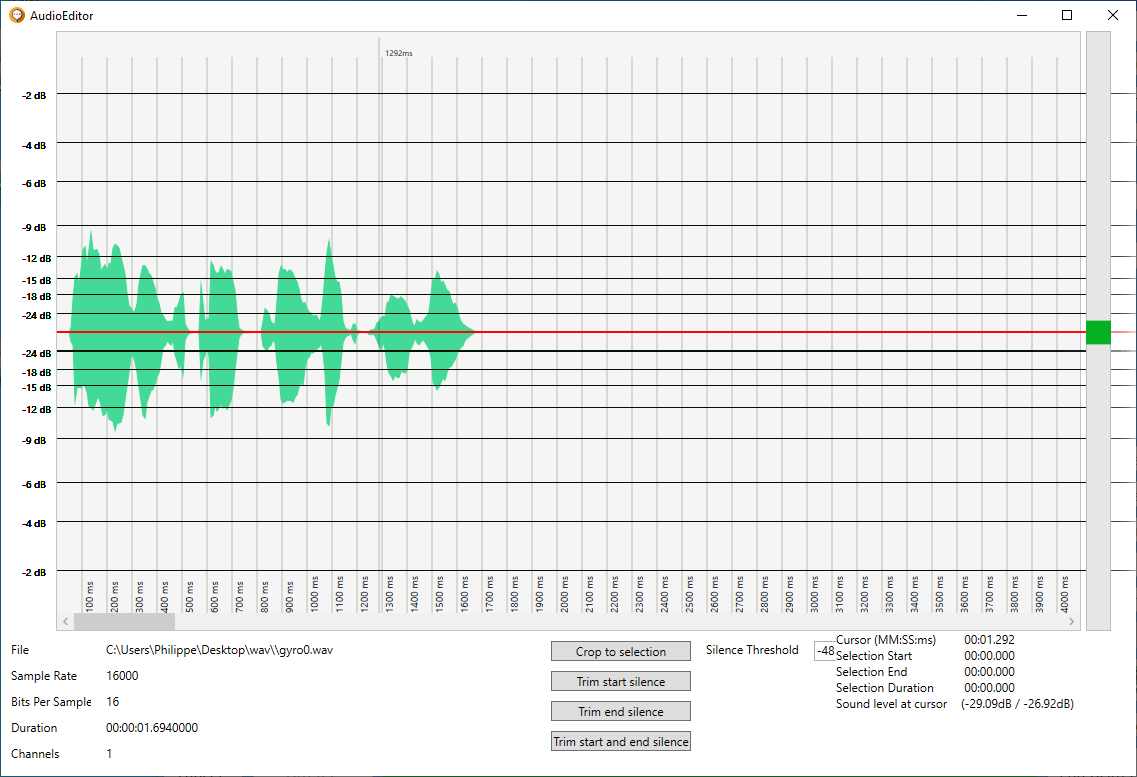
Un double clic dans une cellule en cours d'édition fait surgir une fenêtre du spectre de la phrase.
La sélection d'une plage se fait par glisser-déplacer.

Options
  • Crop to selection (Recadrer selon la sélection)
  • Silence Threshold (Seuil de silence)
  • Trim start silence (Réduire le silence de départ)
  • Trim end silence (Réduire le silence de fin)
  • Trim start and end silence (Réduire le silence de départ et de fin)
Cet outil est censé réduire les blancs en début et fin de phrase.
Impossibilité d'évaluer cette fonction en raison de plantages systématiques du programme.
Finalisation
Augmenter le volume des fichiers audio
Les fichiers audio obtenus avec TTSAutomate présentent un volume trop faible et un post traitement est nécessaire
pour les rendre exploitables. La solution présentée ci-dessous fonctionne parfaitement.
  • Se rendre sur 123apps
  • Glisser-déposer le fichier wav (le traitement s'effectue fichier par fichier)
  • Augmenter le volume à 200%
  • Cliquer sur « Enregistrer » puis sur « Sauvegarder »
  • Cliquer dans le bandeau supérieur « Outils Audio > Modifier le volume » pour traiter le fichier suivant
  • Corriger les noms des nouveaux fichiers en supprimant les suffixes « (mp3cut.net) »
Transférer les fichiers sur la carte SD de EdgeTX
  • Les fichiers audio sont destinés aux fonctions spéciales et sont à copier dans le dossier \SOUNDS\fr\
  • Ils doivent tous être au format wav
  • Ils peuvent être ajoutés, modifiés ou supprimés sans limitation
  • Leur nom ne doit pas excéder 6 caractères (tiret et souligné autorisés)
  • Ne copier et ne conserver que les fichiers strictement nécessaires, la navigation sur la radio en sera facilitée
Important
  • Le dossier \SOUNDS\fr\SYSTEM\ de la carte SD contient les fichiers audio indispensables à EdgeTX
  • Pour la stabilité du système il est fortement déconseillé de supprimer l'un de ces fichiers ou d'en modifier les noms
  • Il est toutefois autorisé de modifier les phrases à condition de conserver les mêmes noms de fichiers
Dépannage
Impossibilité de lire les phrases
  • Rien ne se passe en cliquant sur les boutons Play, Jouer ou Lancer après ouverture du fichier PSV
  • Cause probable : le répertoire \dossier_projet\mp3\ et ses fichiers sont présents
                             mais le répertoire \dossier_projet\wav\ et ses fichiers sont absents
  • Solution : Supprimer tous les éléments existants dans le répertoire de destination et relancer le programme
Chemin d'installation du programme (sauf pour la version portable)
  • C:\Program Files (x86)\CaffeineAU\TTSAutomate
Chemin du fichier de configuration (user.config)
  • C:\Users\profil\AppData\Roaming\caffeineau@gmail.com\TTSAutomate.exe_Url_lmn2x4uijaz2jtioxlqjze1dygf4a2w2\3.1.0.1
Infos complémentaires
  • TTSAutomate enregistre les fichiers sous deux formats différents :
    • au format mp3 dans le répertoire « \dossier_projet\mp3\ »
    • au format wav dans le répertoire « \dossier_projet\wav\ »
  • Les fichiers PSV peuvent être lus et modifiés avec un éditeur de texte
  • Un fichier \dossier_projet\log.txt peut être généré dans le cas de certains dysfonctionnements
  • TTSAutomate n'inscrit rien dans la base de registre Windows et n'exploite pas de fichier ini
La dernière révision de TTSAutomate date de mars 2018, il ne faut donc pas espérer une quelconque mise à jour
Ressources
Papy WinTux - Philippe DESLOGES - 2023-2026 - Powered by Debian - Apache 2.4.54 - PHP 7.4.33 - Last update 06-01-2026 23:21 - Page size 29 ko built in 0 ms
All trademarks, logos, images and documents on these pages belong exclusively to their respective owners.