
Windows 11 - Installation
Page mise à jour le 06-01-2026 à 23:21
Sommaire
Windows 11 - Présentation

Cette page traite de Windows 11 24H2 qui est une mise à jour majeure du système sortie le 2 octobre 2024
(la première version 21H2 de Windows 11 ayant vu le jour le 4 octobre 2021)

Informations de version
  • A partir de Windows 11 chaque nouvelle version du système n'est supportée que 2 ans, ainsi :
    • Windows 11 25H2 : fin du support fixé au 12/10/2027
    • Windows 11 24H2 : fin du support fixé au 13/10/2026
    • Windows 11 23H2 : fin du support fixé au 11/11/2025
    • Windows 11 22H2 : fin du support fixé au 08/10/2024 (échu)
    • Windows 11 21H2 : fin du support fixé au 10/10/2023 (échu)
  • Les premiers chiffres sont l'année de sortie (2021, 2022, 2023, 2024, 2025)
  • H signifie Half Year (semestre)
  • Le dernier chiffre est le numéro du semestre (1 ou 2)
Le support de 2 ans concerne les versions Famille et Professionnelle, les versions Entreprise et Education bénéficient d'une durée étendue à 3 ans.
Ce nouveau principe de support incite à la mise à niveau systématique vers les nouvelles versions pour une continuité des mises à jour de sécurité.

Windows 11 - Conseils d'installation

La migration vers Windows 11 doit s'envisager dans les cas suivants :
  • Risques de sécurité liés à la fin du support de Windows 10
  • Exigences de certains éditeurs de logiciels
Dans le cas d'une mise à niveau de Windows 10 vers Windows 11 :
  • Le système peut connaitre des instabilités, notamment avec certains drivers
  • L'ancien système sera toujours présent puisqu'il sera possible de rétrograder vers ce dernier
  • L'espace disque sera inutilement occupé
Dans la mesure du possible :
  • Procéder à une installation complète de Windows 11 24H2 ou ultérieur
  • (la mise à niveau depuis Windows 11 23H2 ou antérieur est longue et peut engendrer des instabilités)
  • Effectuer l'installation sur un nouveau disque puis transférer les données
    (un retour en arrière sera toujours possible en reconnectant l'ancien disque)
Pour un fonctionnement optimal de Windows 11 :
  • Au moins 8Go de mémoire bien que seulement 4Go soient requis pour l'installation
  • Processeur au moins équivalent à un Intel Core i5 ou un AMD Ryzen 5
  • Disque SSD ou NVMe pour le système et les logiciels
Windows 11 - Les prérequis

Microsoft exige une configuration matérielle minimale sans laquelle l'installation ou la mise à niveau de Windows 11 se verra refusée. La machine doit présenter les caractéristiques suivantes :

TPM 2.0 Trusted Platform Module version 2.0 (Module de plateforme sécurisée) présent et activé
Secure Boot Fonction de démarrage sécurisé présente dans le BIOS UEFI
Processeur64 bits, 1GHz, 2 coeurs et appartenant à une liste de CPU récents et approuvés
Mémoire vive4 Go minimum
Stockage64 Go minimum
Carte graphique1 Go minimum, compatible DirectX 12 et WDDM 2.0

Les points critiques sont liés aux cartes mères anciennes :
  • Secure Boot parfois absent du BIOS UEFI
  • CPU dont le modèle dépend du socket embarqué sur la carte mère
  • TPM 2.0 souvent absent ou dans une version antérieure
    (TPM 2.0 n'est utilisé que pour renforcer certaines fonctionnalités facultatives telles que
    Windows Hello pour la protection des identités et BitLocker pour la protection des données)
Fort heureusement il est possible de contourner ces exigences sur nombre de machines réputées incompatibles
et la stabilité du système n'est pas impactée par cette absence de caractéristiques techniques.


Méthodes éprouvées et documentées sur cette page :
  • Mise à niveau vers Windows 11 24H2 sur un PC non compatible
  • Nouvelle installation de Windows 11 24H2 sur un PC non compatible
  • Contournement de la connexion à un compte Microsoft durant l'installation
  • Création de médias d'installation de Windows 11 24H2 pour PC compatible ou non compatible
A noter enfin que Windows 11 24H2 exploite POPCNT, une instruction introduite dans les processeurs depuis 2007. Si celle-ci est absente, le média d'installation refuse de booter ou le PC ne redémarre pas après la migration.
Mais cela ne concerne que les machines trop anciennes sur lesquelles il serait absurde d'installer Windows 11.

Windows 11 - Mise à niveau sur un PC non compatible

Mise à niveau de Windows 10 vers Windows 11 24H2 sur un PC non compatible ou sur un PC compatible dont le TPM 2.0 est volontairement désactivé.
  • Méthode implémentée par Microsoft mais non documentée
  • Contourne la vérification du CPU et du TPM
  • Le TPM 1.2 n'est pas requis contrairement à ce qui semble être affirmé
  • Conserve les fichiers, les paramètres et les applications
  • Migre les pilotes
  • Offre la possibilité de rétrograder ensuite de Windows 11 à Windows 10
Opérations préliminaires
  1. Effectuer toutes les mises à jour disponibles pour Windows 10
  2. Télécharger l'image ISO de Windows 11 24H2 dans la même langue de produit du système présent
    ou récupérer ici l'image ISO française de Windows 11 24H2
    Si la langue est différente il ne sera pas possible de conserver les paramètres et les applications.
    En cas de doutes, vérifier au préalable le package de langue installé :
    • Exécuter l'invite de commandes (cmd) en tant qu'administrateur
    • Exécuter la commande : dism /online /get-intl
    • Réponse dans la ligne : Langue par défaut de l’interface utilisateur du système : fr-FR
  3. Exécuter regedit
    • Editer la clé HKEY_LOCAL_MACHINE\SYSTEM\Setup\MoSetup
    • Ajouter la valeur REG_WORD (DWORD 32 bits) : AllowUpgradesWithUnsupportedTPMOrCPU = 1
  4. Le TPM 2.0, si présent, peut être désactivé dans le BIOS pour prévenir du cryptage des disques
Procédure de mise à niveau
  1. Monter l'image ISO sur un lecteur virtuel
  2. Exécuter l'invite de commandes (cmd) en tant qu'administrateur
    • Se positionner sur la lettre du lecteur virtuel
    • Exécuter la commande : setup.exe /product server /Compat IgnoreWarning /MigrateDrivers All
      (les options Compat IgnoreWarning et MigrateDrivers All sont facultatives mais conseillées)
  3. L'assistant d'installation Windows Server se lance
    (mais c'est bien Windows 11 qui sera installé)
    • Cliquer Suivant puis Accepter
    • Choisir les éléments à conserver : Conserver les fichiers, paramètres et applications
      (ce choix n'est possible que si la langue d'installation correspond à celle du système présent)
    • Cliquer Suivant
    • Prêt pour l'installation : Cliquer Installer
Finalisation
  1. Aller dans Paramètres (Windows + I)
    • Système > Activation > Vérifier l'état de l'activation de Windows
    • Windows Update > Vérifier l'exécution correcte des mises à jour de Windows
Windows 11 - Nouvelle installation sur un PC non compatible

Nouvelle installation de Windows 11 24H2 sur un PC non compatible ou sur un PC compatible dont le TPM 2.0 est volontairement désactivé.
  • Méthode implémentée par Microsoft mais non documentée
  • Contourne les vérifications TPM, CPU, SecureBoot, RAM et Stockage
  • Le TPM 1.2 n'est pas requis contrairement à ce qui semble être affirmé
Opérations préliminaires
  1. Télécharger l'outil Media Creation Tool pour Windows 11 24H2
  2. Exécuter Media Creation Tools et créer une clé USB d'installation (8Go minimum)
  3. Accéder au BIOS
    • Désactiver le SecureBoot (si présent) pour autoriser l'installation
    • Désactiver le TPM 2.0 (si présent) pour prévenir du cryptage des disques
Procédure d'installation
  1. Démarrer à partir de la clé USB d’installation de Windows 11 24H2
  2. A la fenêtre de choix du langage, ouvrir l’invite de commandes avec SHIFT + F10
    • Exécuter regedit
      • Créer la clé HKEY_LOCAL_MACHINE\SYSTEM\Setup\LabConfig
      • Ajouter les valeurs REG_WORD (DWORD 32 bits) en fonction des prérequis manquants ou désactivés :
            BypassTPMCheck = 1
            BypassCPUCheck = 1
            BypassSecureBootCheck = 1
            BypassRAMCheck = 1
            BypassStorageCheck = 1
  3. Poursuivre l'installation (voir plus bas comment contourner la connexion à un compte Microsoft)
Remarque : La clé LabConfig est provisoire et ne sera pas copiée dans la base de registre finale.
Ceci démontre que le système ne vérifiera plus les caractéristiques matérielles après installation.

Finalisation
  1. Aller dans Paramètres (Windows + I)
    • Système > Activation > Vérifier l'état de l'activation de Windows
    • Windows Update > Vérifier l'exécution correcte des mises à jour de Windows
  2. Le SecureBoot (si présent) peut être réactivé dans le BIOS
Windows 11 - Contournement du compte Microsoft

Contournement de la connexion à un compte Microsoft durant une nouvelle installation de Windows 11 24H2

Avertissement
  • Le compte Microsoft permet en outre de récupérer les clés de cryptage
  • Sans ce compte il est donc fortement déconseillé d'utiliser les fonctions BitLocker et Windows Hello
  • Il reste possible de créer un compte Microsoft ultérieurement ou de s'y connecter s'il existe déjà
Procédure
  1. Durant l'installation et à l’écran « Ajoutez votre compte »
    • Ouvrir l’invite de commandes avec SHIFT + F10
    • Créer un compte utilisateur administrateur local et sans mot de passe :
      (ACCOUNT_NAME est à remplacer par le nom du compte utilisateur sans espaces)
      • net user ACCOUNT_NAME /add
      • net localgroup administrateurs ACCOUNT_NAME /add
      • cd oobe
      • msoobe && shutdown -r
  2. L'ordinateur redémarre
  3. Cliquer OK au message « Le nom d'utilisateur ou le mot de passe est incorrect »
  4. Ouvrir la session avec le compte utilisateur créé
  5. Supprimer le compte par défaut
    • Paramètres (Windows + I) > Comptes > Autres utilisateurs > defaultuser0 > Supprimer
    • Supprimer également le répertoire C:\Utilisateurs\defaultuser0\
Windows 11 - Un média d'installation avec Rufus

Création d'un média d'installation de Windows 11 24H2 ou 25H2 sur un PC compatible ou non compatible.

Rufus est un outil gratuit bien connu pour créer des médias USB amorçables. Il offre à présent la possibilité d'installer Windows 11 24H2 ou 25H2 en outrepassant les contraintes et restrictions imposées par Microsoft.

L'inconvénient ce cette méthode est qu'on ne sait pas exactement ce qui est fait, ajouté ou modifié, contrairement aux solutions manuelles.
  1. Télécharger l'image ISO française de Windows 11 24H2
  2. Télécharger la dernière version portable de Rufus ou directement la version 4.9
  3. Connecter une clé USB de 8Go minimum et lancer Rufus
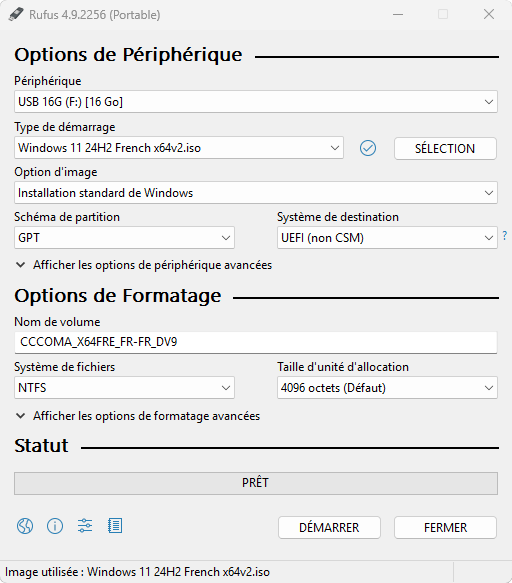
    • Sous Périphérique : sélectionner le périphérique USB
    • Sous Type de démarrage : sélectionner l'image ISO de Windows 11 24H2 précédemment téléchargée
    • Conserver les autres options telles que présentées ci-dessous
    • Cliquer sur Démarrer
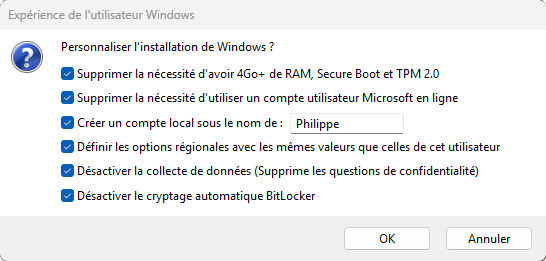
  4. Paramètres proposés dans la fenêtre Expérience de l'utilisateur Windows :
    • Supprimer la nécessité d’avoir 4Go+ de RAM, Secure Boot et TPM 2.0 :
          > outrepasse les exigences matérielles minimales.
    • Supprimer la nécessité d’utiliser un compte Microsoft en ligne :
          > outrepasse la création d’un compte Microsoft lors de l’installation.
    • Créer un compte local sous le nom de xxxxx :
          > crée un compte utilisateur local dont le nom est à renseigner (utilisateur courant par défaut).
    • Définir les options régionales avec les mêmes valeurs que celles de cet utilisateur :
          > configure les mêmes paramètres régionaux que ceux de l'utilisateur courant.
    • Désactiver la collecte de données (supprime les questions de confidentialité) :
          > désactive la collecte de données par Microsoft pendant l’installation.
    • Désactiver le cryptage automatique BitLocker :
          > inhibe l'encryption des disques.
  5. Cocher toutes les options et adapter le nom du compte utilisateur local
    (il sera possible de se connecter ultérieurement à un compte Microsoft ainsi que d'activer BitLocker)
  6. Cliquer sur OK et confirmer l'écrasement du média USB
  7. Après une quinzaine de minutes le média USB d'installation de Windows 11 24H2 est prêt à être utilisé

Windows 11 - Un média d'installation avec Flyoobe

Création d'un média d'installation de Windows 11 24H2 ou 25H2 sur un PC compatible ou non compatible.

Flyoobe est un outil open source réputé fiable et fort bien documenté en français sur le site Le Crabe Info.

A l'instar de Rufus et contrairement aux solutions manuelles, on ne sait pas exactement ce qui est fait, ajouté ou modifié par cet utilitaire.
Comparé à FlyBy11, Flyoobe prend en charge Windows 11 jusqu'à la version 25H2 et propose d'autres options ainsi qu'un assistant post-installation.

Windows 11 - Les nouveautés

Changements notables sous Windows 11 24H2 :
  • Restriction
    • Windows 11 24H2 exploite l'instruction processeur POPCNT (population count) introduite depuis 2007.
      Si celle-ci est absente, le média d'installation refuse de booter ou le PC ne démarre pas après mise à niveau.
  • Améliorations et modifications
    • Barre des tâches
    • Menu démarrer
    • Menus contextuels
    • Fusion de l'Outil Capture d’écran et de Capture d’écran et croquis
    • Nouveau mode d'économie d'énergie
  • Applications et fonctionnalités retirées
    • Internet Explorer
    • Cortana
    • Courrier
    • Calendrier
    • Contacts
    • WordPad
    • Paint 3D
    • État rapide de l’écran de verrouillage
    • Panneau de saisie mathématique
    • Portefeuille
    • Mode tablette
    • Chronologie
  • Nouveautés
    • Prise en charge de la commande SUDO
    • Editeur de texte EDIT
    • Gestion des lecteurs virtuels pour les images ISO
    • Prise en charge native des archives aux formats 7zip et TAR
    • Support étendu des fichiers PNG
    • Support du Wi-Fi 7, du Bluetooth LE et de l'USB 4
    • Nouveau format de mises à jour baptisé Points de contrôle
  • Orientation progressive vers l'IA pour les PC Copilot+ et compatibles NPU (Neural Processor Unit) :
    • Live Captions (sous-titrages en temps réel)
    • Cocreator (image générative sur Paint et Photos)
    • Recall (captures d’écran régulières)
    • Windows Studio Effects (amélioration des appels audio et vidéo)
    • Auto Super Resolution (jeux automatiquement plus fluides avec des résolutions plus élevées)
La mise à jour KB5062660 de juillet 2025
  • Améliorations et modifications
    • Black Screen of Death (Ecran noir de la mort) remplace le Blue Screen of Death
    • Alignement des fenêtres (Snap) plus intuitif
    • Clavier tactile Gamepad avec navigation optimisée à la manette
    • Paramètres
      • Barre de recherche centrée en haut de l’interface
      • Système > Récupération > Récupération rapide de la machine (Quick Machine Recovery)
  • Fonctionnalités exclusives aux PC Copilot+
    • Recall enregistre régulièrement des captures d’écran (instantanés) de l'activité
    • Click to Do permet d’effectuer certaines actions (actions intelligentes) sur du texte ou une image
Windows 11 - Comparatif avec Windows 10

Points communs et divergences entre Windows 11 et Windows 10

Version et licence
  • Windows 11 n'est proposé qu'en version 64 bits
  • Windows 11 exploite la même licence que Windows 8 et Windows 10
Contraintes (contournables) sous Windows 11
  • Exigences matérielles
  • Obligation de se connecter à un compte Microsoft
Points négatifs (progressivement corrigés) sous Windows 11
  • Démarrage plus long
  • Lags durant l'ouverture de session
  • Latences causées par la nouvelle gestion de l'énergie
  • Consommation de ressources supérieure
Points positifs sous Windows 11
  • Menu Démarrer mieux pensé
  • Suppression d'applications et de fonctionnalités obsolètes ou inutiles
Navigateur Edge
  • Très réactif, notamment pour la lecture de fichiers PDF
  • Consomme beaucoup moins de ressources que ses principaux concurrents
Windows 11 - La version 25H2

Windows 11 25H2 est officiellement disponible sur les serveurs Microsoft depuis le 30 septembre 2025

Microsoft affirme avoir désormais misé sur la stabilité plus que sur la gestion de l'énergie et promet la fin des ralentissements et des blocages ponctuels du système.
  • Windows 11 25H2 n’est pas une refonte du système mais une évolution incrémentale de la version 24H2 pour laquelle la mise à niveau se résume en un fichier de 170 Ko baptisé Enablement Package (eKB) qui active des fonctionnalités déjà pré-installées et reporte la date de fin du support à octobre 2027.
  • Windows 11 25H2 n’apporte techniquement aucune nouveauté majeure par rapport à 24H2. Les deux versions partagent le même socle technique, les mêmes fonctionnalités et le même canal de maintenance.
  • Son déploiement est progressif et il est conseillé d'attendre que la mise à jour soit proposée via le canal Windows Update plutôt que d'avoir recours à l’Enablement Package
Windows 11 25H2 est soumis aux mêmes exigences matérielles, mais si le PC est non compatible et tourne déjà sous Windows 11 24H2 le passage à la version 25H2 se fera sans aucune vérification.

Mise à jour KB5066835 du 14 octobre 2025
Bug important concernant les versions 24H2 et 25H2 :
WinRE (Windows Recovery Environment) ne détecte plus les périphériques d’entrée HID et cela concerne tous les claviers et souris USB, qu’ils soient sans fil, Bluetooth avec dongle, ou câblés. Seuls les claviers PS/2 fonctionnent si toutefois la carte mère est munie de cet ancien port (ce qui est peu probable).
En cas de panne le système se met dans un état où il ne peut plus se réparer et se retrouve inutilisable. La mise à jour KB5070773 du 21 octobre 2025 corrige ce problème.

Papy WinTux - Philippe DESLOGES - 2023-2026 - Powered by Debian - Apache 2.4.54 - PHP 7.4.33 - Last update 06-01-2026 23:21 - Page size 44 ko built in 0 ms
All trademarks, logos, images and documents on these pages belong exclusively to their respective owners.