| Présentation | |||||||||||||||||
|
Odin est le logiciel officiel et gratuit pour Windows destiné flasher les roms officielles des téléphones de la marque Samsung. Ceci peut s’avérer nécessaire lorsque le système a subi des dommages ou si l’on désire rétrograder la version. Cette procédure n’efface ni les données, ni les comptes, ni les applications installées sur le téléphone. Elle peut être utilisée pour rafraichir le système et se débarrasser d’applications ou services tenaces. L'appareil utilisé pour ce test est un ancien modèle Samsung Galaxy Tend Lite GT-S7390S Référez-vous à ce tutoriel pour flasher une rom non officielle sur ce type d'appareil. |
|||||||||||||||||
| Préparation de l'environnement | |||||||||||||||||
|
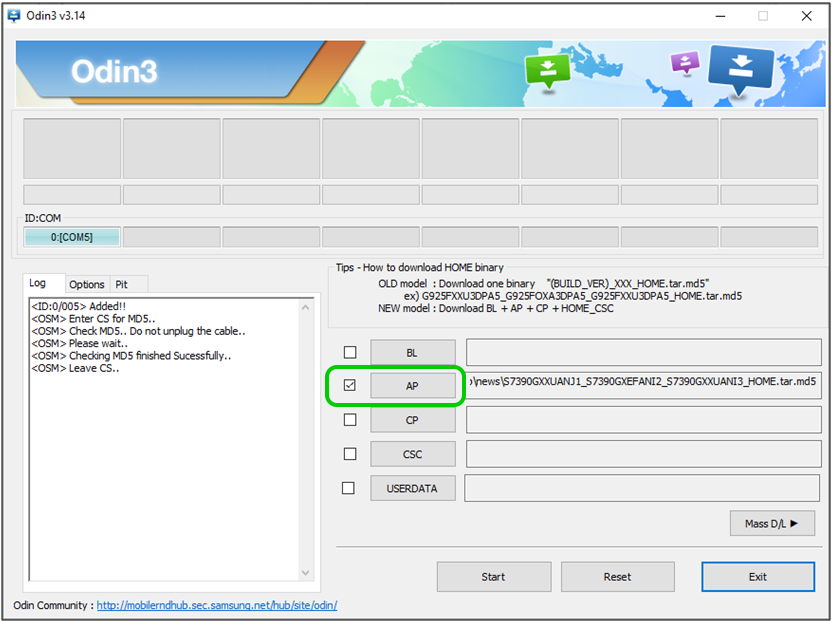
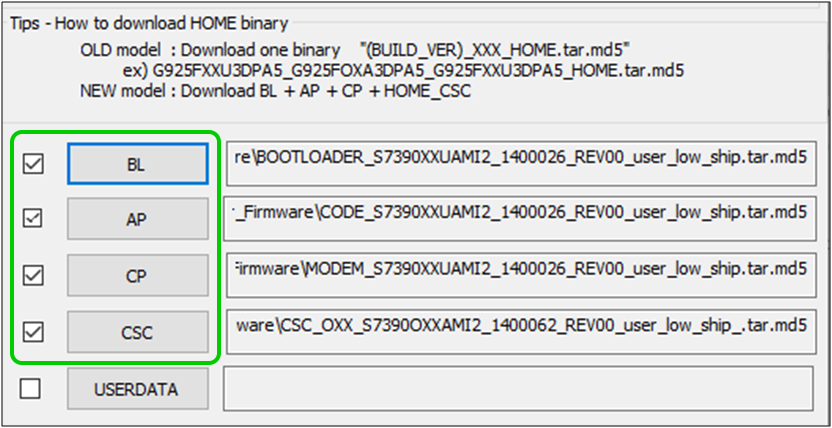
IMPORTANT : Chargez correctement la batterie du téléphone et utilisez un cordon USB de qualité. Téléchargez et installez les pilotes Samsung pour Windows (SAMSUNG_USB_Driver_for_Mobile_Phones.exe). Téléchargez la dernière version de Odin, celle qui est présentée ici est la 3.14.1 Récupérez sur la toile le firmware adapté à l’appareil ou depuis le site officiel Samsung mais la création d’un compte est alors requise et l’abonnement est payant. Décompressez l’archive du firmware contenant un ou plusieurs fichiers portant l’extension md5 Décompressez l’archive de Odin |
|||||||||||||||||
| Procédure de flash | |||||||||||||||||
|
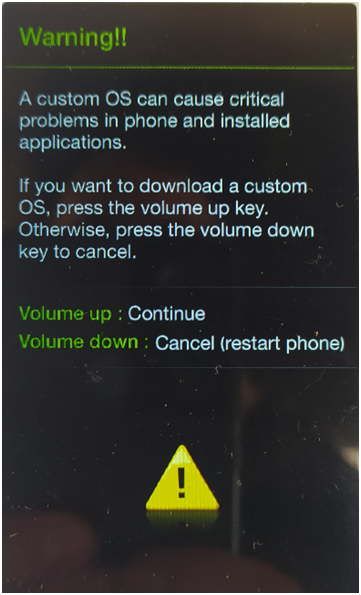
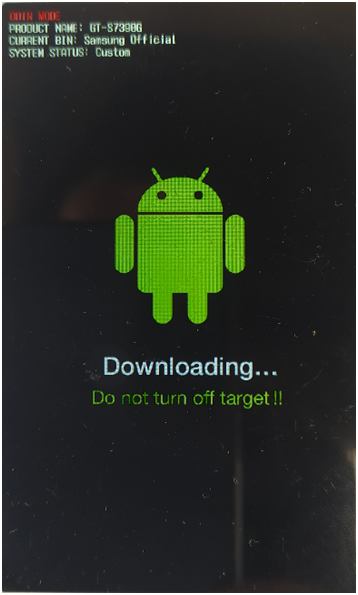
Démarrez le téléphone en mode Download (appui simultané sur Volume Down + Home + Power mais la combinaison de touches peut varier selon le modèle) Un écran WARNING apparait sur l’écran du téléphone, confirmez avec le bouton Volume Up |
|||||||||||||||||
|
|||||||||||||||||
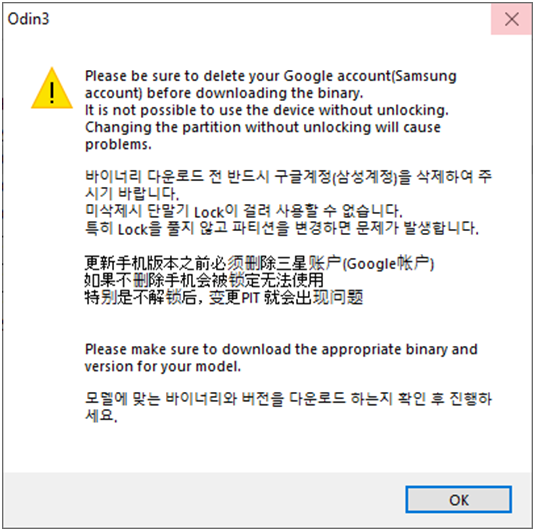
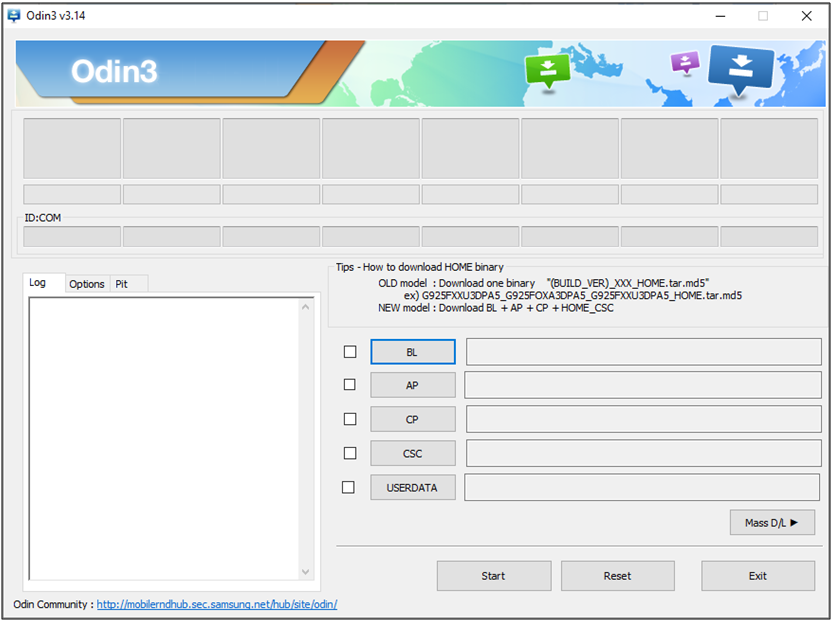
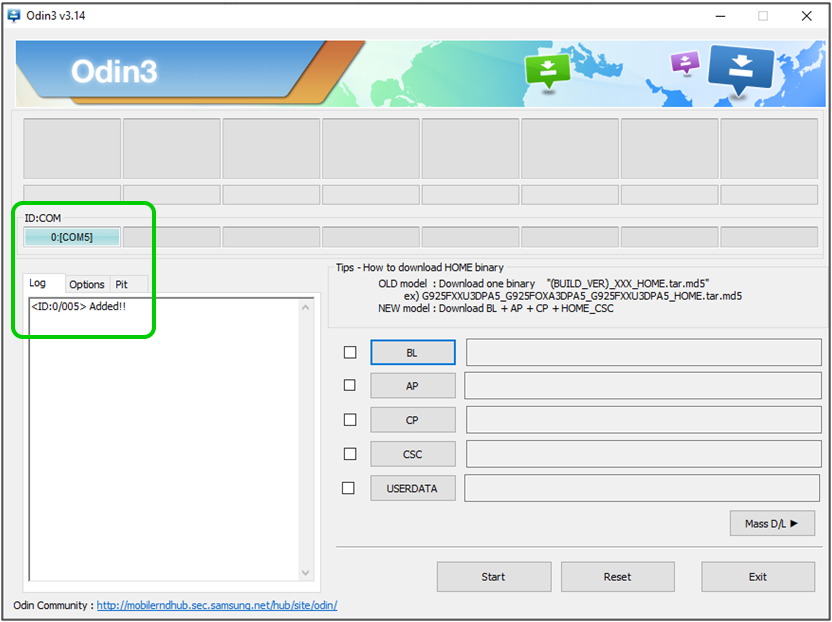
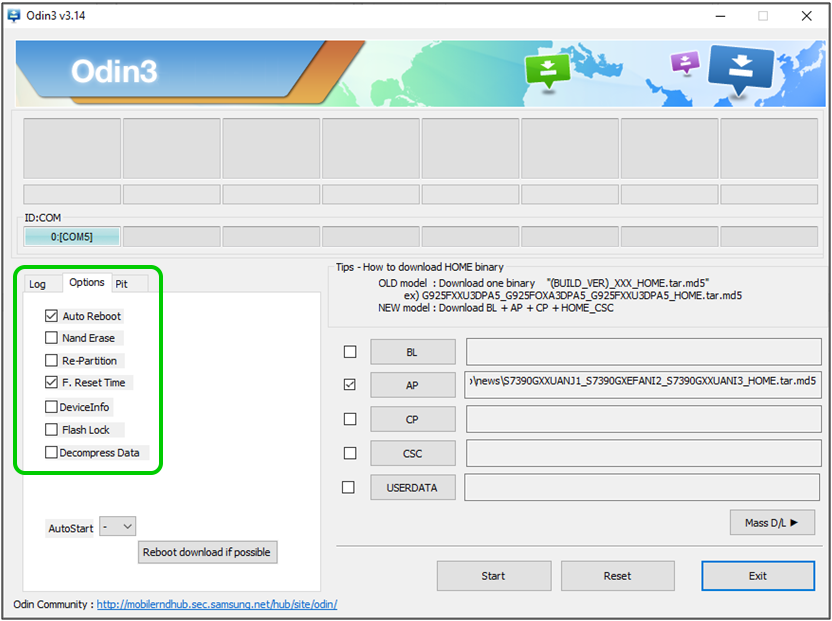
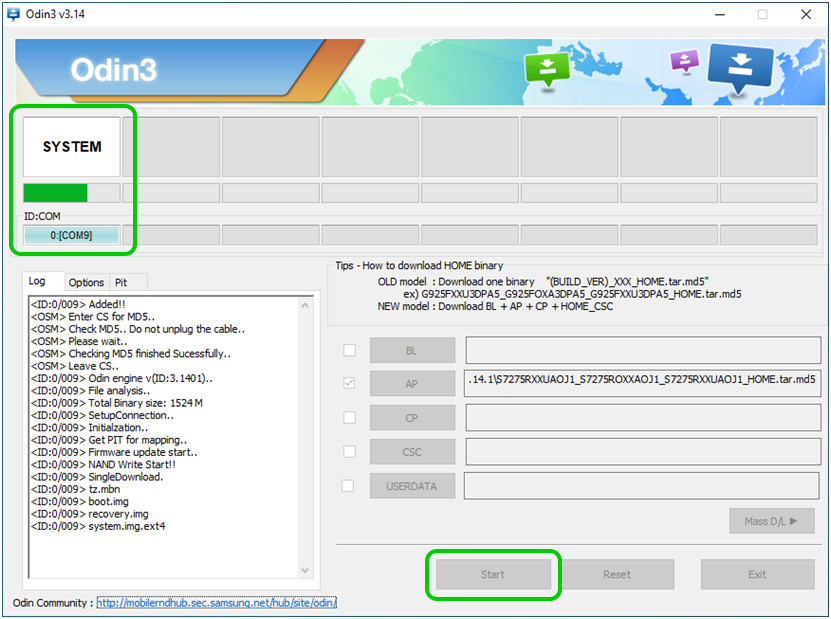
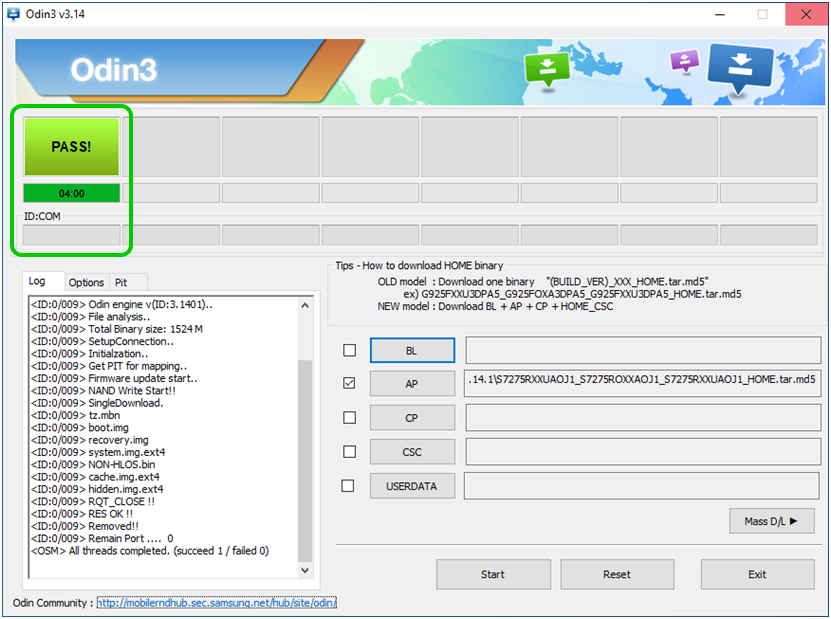
Lancez l’exécutable Odin3 |
|||||||||||||||||
|
|||||||||||||||||
|
|||||||||||||||||
|
|||||||||||||||||
|
|||||||||||||||||
| Dépannage | |||||||||||||||||
|
|||||||||||||||||