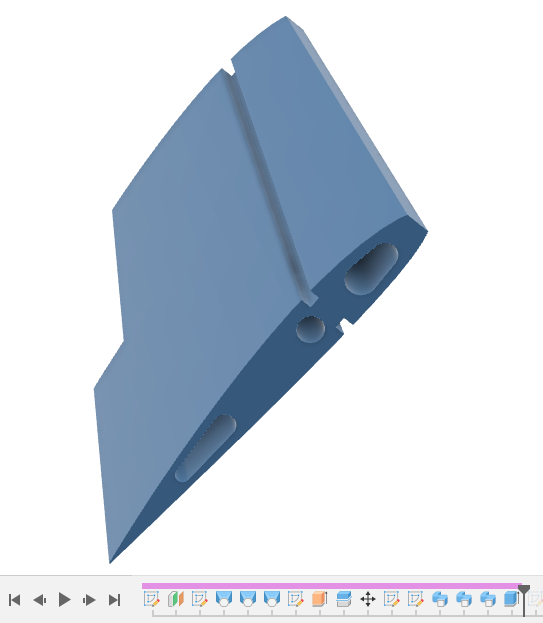
Méthode pour concevoir une aile pleine et la découper dans du polystyrène ou en extraire des nervures
Installation du plugin
Utilitaires > Compléments > App Store de Fusion 360
Télécharger le plugin gratuit Airfoil Generator
Exécuter le fichier msi
Relancer Fusion 360
Le plugin Airfoil Generator ne propose que les profils NACA de séries 4 et 5
La méthode présentée ici peut être adaptée :
A l'importation de fichiers au format DXF (voir en annexe)
A la création de noyaux en polystyrène
Esquisses
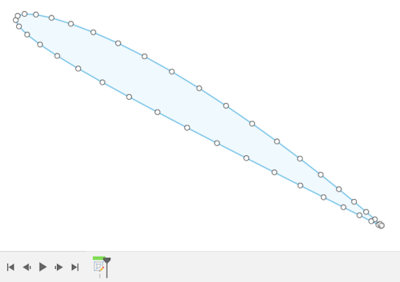
1. Importer le modèle Airfoil Generator
Créer une nouvelle conception sans créer de nouveau composant
Créer une esquisse sur le plan XY (le modèle sera toujours importé sur ce plan)
Esquisse > Créer > Airfoil
NACA profile 2412 Référence du profil
Points per side 20 Précision du contour *
Half cosine spacing oui Arrondit le bord d'attaque
Finite Thickness TE oui Donne de l'épaisseur au bord de fuite
* Emplanture et saumon identiques : 20 à 30 points sont suffisants Emplanture et saumon différents : 120 points minimum sont requis
Terminer l'esquisse
Deux esquisses ont été créées :
L'esquisse Airfoil NACA xxxx devient le profil d'emplanture.
L'esquisse Esquisse1 peut être supprimée.
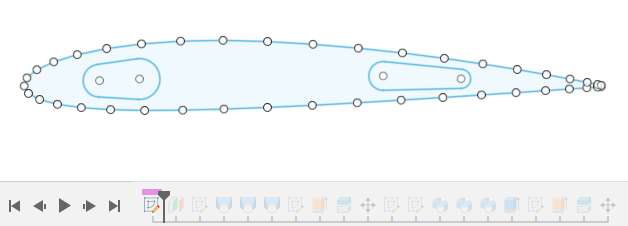
2. Le profil de l'emplanture
Modifier l'esquisse
Esquisse > Modifier > Echelle de l'esquisse
Entité : Tout électionner
Point : Sélectionner le point d'origine au bord d'attaque
Saisir un facteur d'échelle > 1 (la corde fait 10mm par défaut)
Valider
Dessiner les parties à évider sans utiliser de splines
Terminer l'esquisse
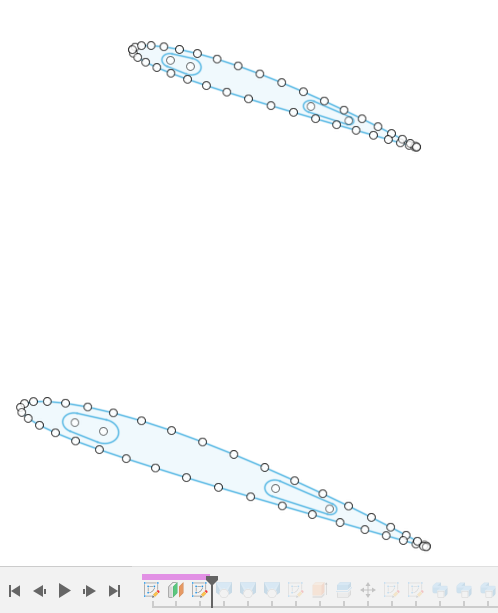
3a. Le profil du saumon (si identique au profil d'emplanture)
Sélectionner toutes les lignes qui composent le profil puis Copier (CTRL+C)
Solide > Construire > Plan de décalage
Plan : XY
Distance : La demi envergure
Valider
Créer une esquisse sur le plan de décalage
Coller toutes les lignes du profil (CTRL+V)
Valider
Esquisse > Modifier > Echelle de l'esquisse
Entité : Tout sélectionner
Point : Sélectionner le point d'origine au bord d'attaque
Saisir un facteur d'échelle < 1
Valider
Esquisse > Modifier > Déplacer/Copier
Sélection : Tout sélectionner
Type de déplacement : Déplacement libre
Déplacer en X pour la flèche de l'aile
Déplacer en Y pour le dièdre de l'aile
Valider
Terminer l'esquisse
3b. Le profil du saumon (si différent du profil d'emplanture)
Répéter les étapes 1 et 2 avec le profil et la corde du saumon.
Solide > Construire > Plan de décalage
Plan : XY
Distance : La demi envergure
Valider
Depuis l'historique (timeline) :
Déplacer la fonction Plan de décalage avant l'esquisse du saumon
Clic droit sur l'esquisse du saumon
Redéfinir le plan d'esquisse
Sélectionner le plan de décalage
Valider
Modifier l'esquisse
Esquisse > Modifier > Déplacer/Copier
Sélection : Tout sélectionner
Type de déplacement : Déplacement libre
Déplacer en X pour la flèche de l'aile
Déplacer en Y pour le dièdre de l'aile
Valider
Terminer l'esquisse
Modélisation 3D
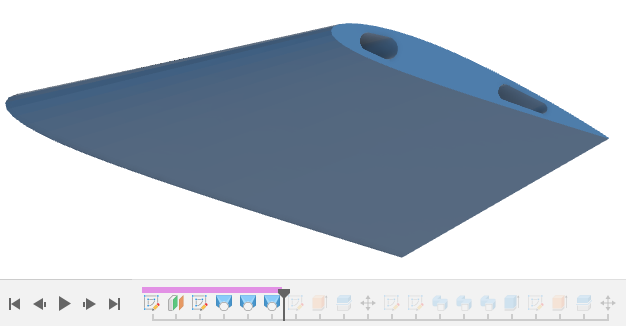
4. Modéliser la demi-aile
Solide > Créer > Lissage
Opération : Nouveau corps
Sélectionner la face de l'emplanture puis celle du saumon
Valider
Solide > Créer > Lissage
Opération : Couper
Sélectionner chaque face d'un évidement
Valider
Répéter cette opération pour chaque évidement
5. Incruster les éléments
Volet
Créer une esquisse sur le plan XZ
Esquisse > Créer > Projeter/Inclure > Projeter
Géométrie : La demi aile
Filtre de sélection : Corps
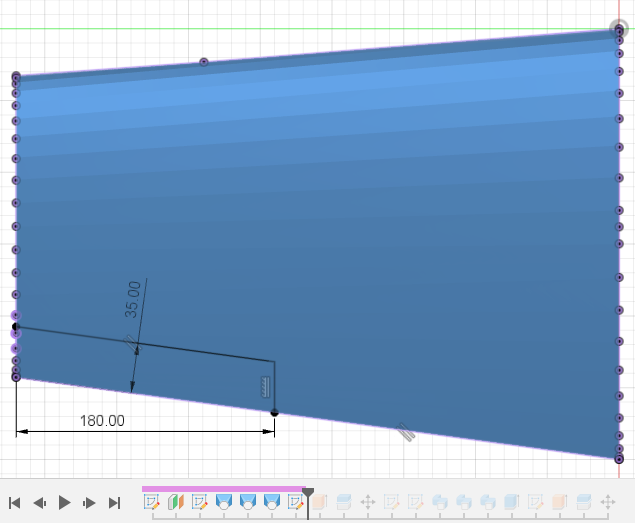
Dessiner la forme du volet :
Une ligne parallèle au bord de fuite
Une ligne parallèle à l'emplanture
Terminer l'esquisse
Surfacique > Créer > Extrusion
Contours : Les deux lignes d'esquisse
Direction : Symétrique
Opération : Nouveau corps
Faire déborder l'extrusion de l'aile
Valider
Solide > Modifier > Scinder le corps
Corps à scinder : Le volume de la demi-aile
Outils de scission : La surface de scission
Valider
Solide > Modifier > Déplacer/Copier
Sélectionner le volet et le détacher de l'aile
Valider
Sélectionner la surface de scission et la cacher (V)
Longerons et bord d'attaque
Créer une esquisse sur le plan de l'emplanture
Dessiner les sections des éléments à incruster
Terminer l'esquisse
Sélectionner puis Copier les sections (CTRL+C)
Créer une esquisse sur le plan du saumon
Coller les sections (CTRL+V)
Valider
Repositionner les sections sans les redimensionner
Passer en mode Esquisse 3D
Pour chaque élément d'incrustation, tracer une ligne reliant :
Un sommet d'une section sur l'emplanture
Le même sommet de la section antagoniste sur le saumon
Terminer l'esquisse
Solide > Créer > Balayage
Profil : Sélectionner une section d'objet sur l'emplanture
Chemin : Sélectionner la ligne joignant les deux sections
Opération : Couper
Valider
Répéter cette opération pour chaque élément d'incrustation
Clé d'aile
Créer une esquisse sur le plan de l'emplanture
Dessiner la section de la clé
Terminer l'esquisse
Extruder la section de la clé en mode Couper et à la profondeur souhaitée
Valider
Validation
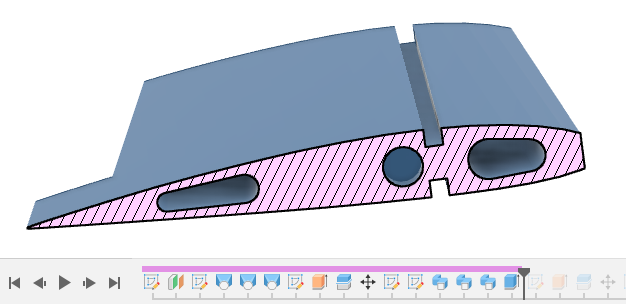
Avant de poursuivre il est indispensable de vérifier la structure de l'aile
et d'apporter les corrections nécessaires :
Solide > Inspecter > Analyse de section
Génération des nervures
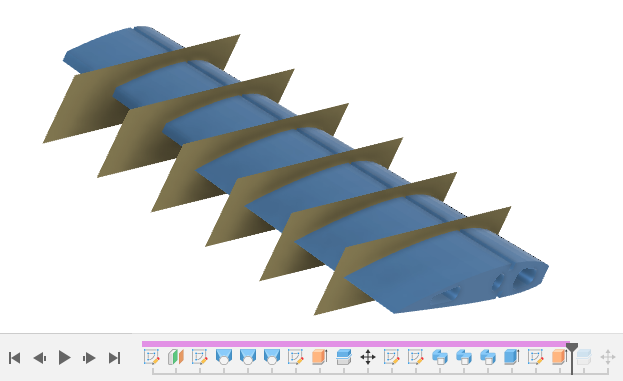
6. Gabarit de scission
Créer une esquisse sur le plan XZ
Tracer une ligne partant de l'origine et débordant de la corde d'emplanture
Esquisse > Créer > Réseau rectangulaire
Objet : La ligne
Distance : Distance emplanture/saumon
Saisir un nombre pair de lignes
Valider
Terminer l'esquisse
Corrections :
Ajuster la longueur de la demi-aile pour obtenir des valeurs entières.
Ajuster la longueur du volet pour être en concordance avec une ligne.
7. Générer les outils de scission
Surfacique > Créer > Extrusion
Contours : Sélectionner les lignes du réseau hormis les extrêmes
Direction : Symétrique
Opération : Nouveau corps
Faire déborder l'extrusion de l'aile
Valider
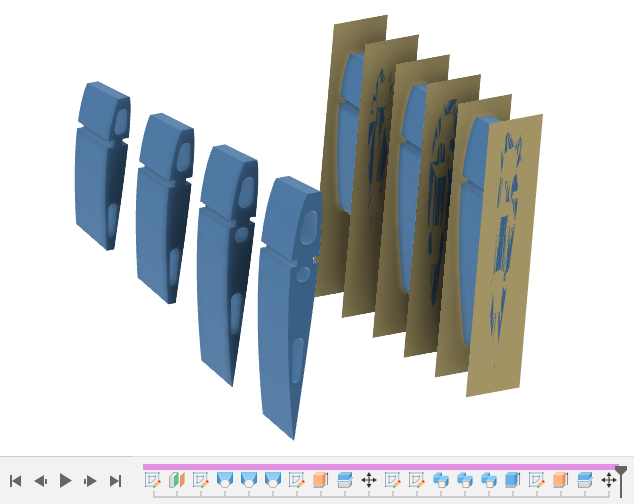
8. Appliquer les outils de scission
Solide > Modifier > Scinder le corps
Corps à scinder : Le volume de la demi-aile
Outils de scission : Sélectionner les surfaces de scission
Valider
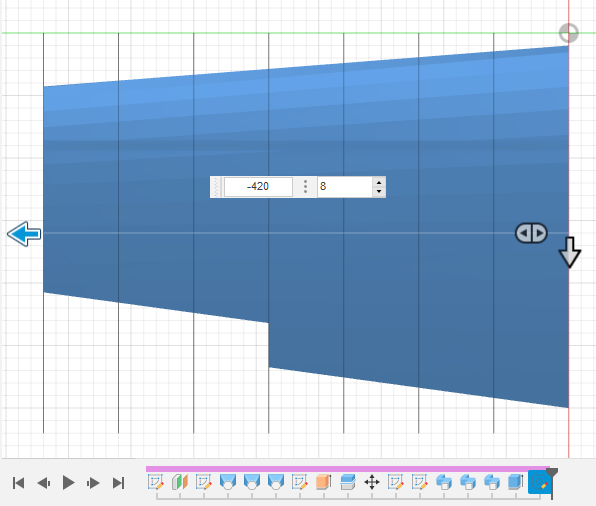
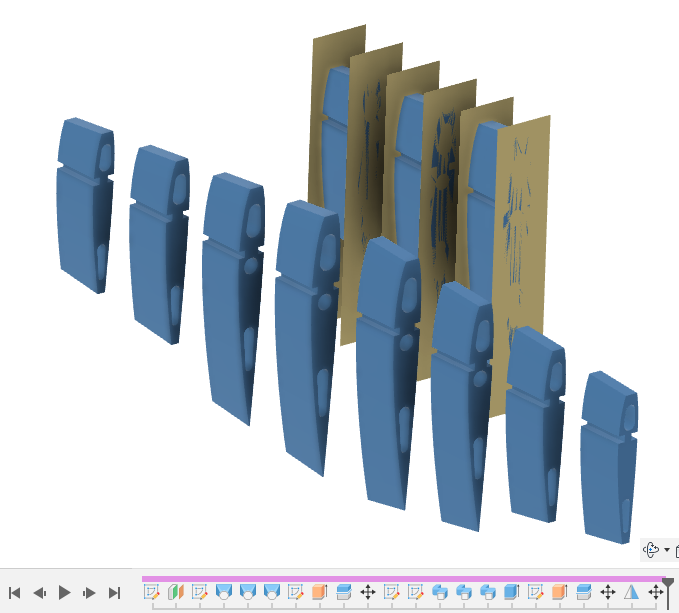
Solide > Modifier > Déplacer/Copier
Déplacer l'objet : Corps
Sélectionner une section sur deux en partant d'une extrémité
Déplacer sur l'axe Y
Valider
Chaque objet déplacé représente deux nervures à extraire.
La nervure de départ du volet sera doublée (avec et sans bord de fuite).
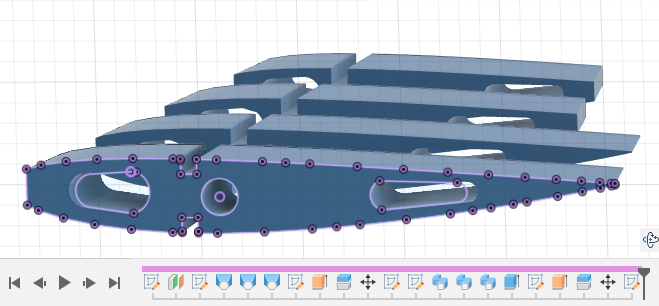
9. Exporter les nervures
Créer une esquisse sur la face concernée
Esquisse > Créer > Projeter/Inclure > Projeter
Sélectionner la face
Terminer l'esquisse
Depuis le navigateur, clic droit sur l'esquisse > Enregistrer au format DXF
Répéter cette opération pour chaque nervure à extraire.
Annexe
A1. Insérer un profil d'aile au format DXF (Alternative à l'utilisation du plugin Airfoil Generator)
Solide > Insérer > Insérer un fichier DXF
Sélectionner le plan XY
Sélectionner le fichier DXF
Valider
Si la spline est ouverte :
Modifier l'esquisse
Fermer la spline par une ligne au bord de fuite
Terminer l'esquisse
Reprendre à l'étape 2 du paragraphe des esquisses.
Cliquer pour télécharger un fichier ZIP de plus de 1200 profils d'ailes au format DXF
A2. Créer une symétrie 3D de la demi-aile
Solide > Créer > Symétrie miroir
Type d'objet Corps
Objets Sélectionner les objets
Plan de symétrie Sélectionner le plan YZ
Opération Nouveau corps
Valider
Papy WinTux - Philippe DESLOGES - 2023-2026 - Powered by Debian - Apache 2.4.54 - PHP 7.4.33 - Last update 06-01-2026 23:21 - Page size 29 ko built in 0 ms All trademarks, logos, images and documents on these pages belong exclusively to their respective owners.